
Manual do usuário
TECH CRM 360° AI — CRM, vendas multicanal e inteligência artificial
1Primeiros passos
Sobre o TECH CRM 360° AI
O TECH CRM 360° AI é um CRM pensado como motor de vendas: reúne o atendimento de todos os canais (WhatsApp oficial, redes sociais, chat do site e marketplaces), o funil com critérios de avanço, cadências de follow-up, orçamentos, pedidos, estoque e cobranças, agentes de inteligência artificial e a origem da receita — do primeiro clique no anúncio até o pagamento confirmado.
Este manual mostra cada tela com prints reais e animações dos fluxos mais usados. Todos os dados que aparecem nas imagens são fictícios (ambiente de demonstração).
Como o manual está organizado
- Primeiros passos: acesso, navegação e perfis.
- Telas do sistema: um capítulo por grupo do menu (Operação, Processo comercial, Receita e mídia, Vendas multicanal, Comercial, Gestão e Administração).
- Planos: o que cada plano inclui.
- Administração do servidor: instalação, console da plataforma, Mercado Pago, segurança e solução de problemas.
Cada tela tem uma etiqueta indicando em quais planos ela está disponível: Todos os planos Planos Profissional e Corporativo Planos Corporativo.
Acessar o sistema
O endereço do sistema é https://SEU-DOMINIO/app. A página inicial (/) apresenta o produto e os planos; o botão Entrar leva à tela de acesso.
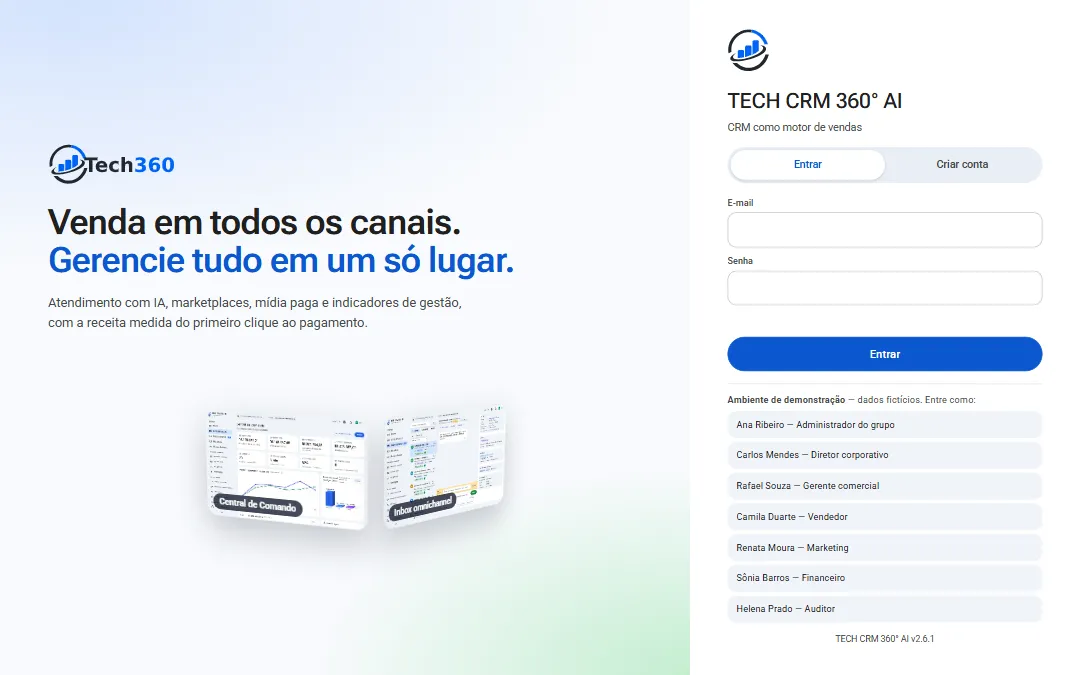
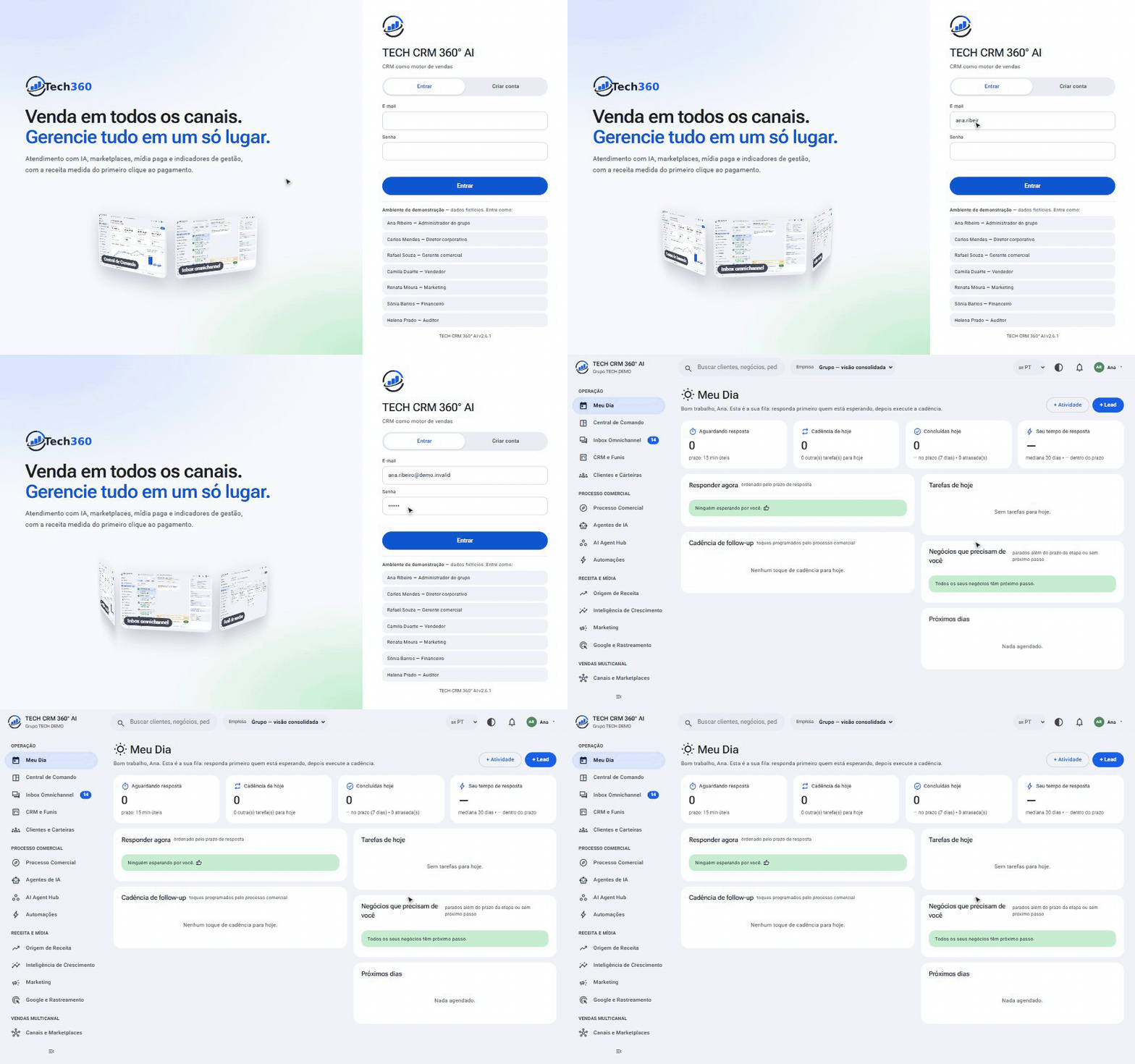
- Abra o endereço do sistema e clique em Entrar.
- Informe o e-mail e a senha cadastrados e clique em Entrar.
- Se a verificação em duas etapas estiver ativa, digite o código de 6 dígitos do aplicativo autenticador.
- No primeiro acesso com senha provisória, o sistema pede para criar uma senha nova (mínimo de 8 caracteres, com letras e números).
Criar uma conta (teste grátis)
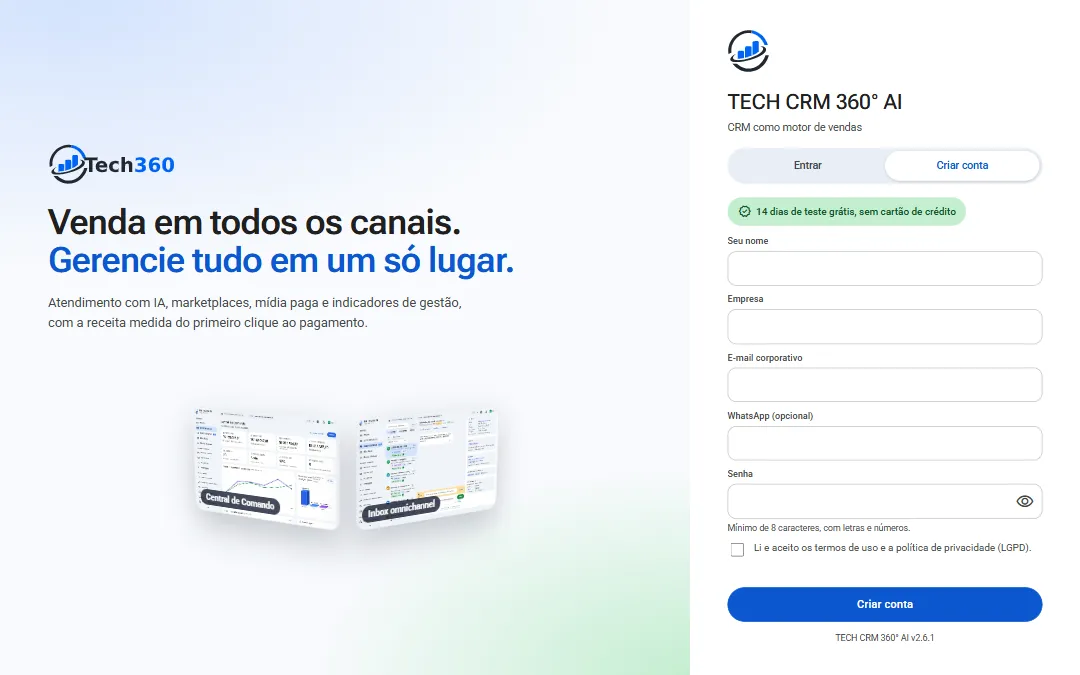
Na página inicial, escolha um plano e clique em Testar grátis, ou use a aba Criar conta na tela de entrada. Informe nome, empresa, e-mail, telefone e senha e aceite os termos. A conta já abre pronta para uso, no plano escolhido, com o período de teste grátis.
No primeiro acesso, o assistente de implantação guia a configuração inicial da empresa:
Navegação
O menu lateral agrupa as telas por assunto. O botão no rodapé do menu recolhe a barra para ganhar espaço. No topo ficam a busca global, o seletor de empresa (ou visão consolidada do grupo), o idioma, o tema claro/escuro, as notificações e o seu perfil.
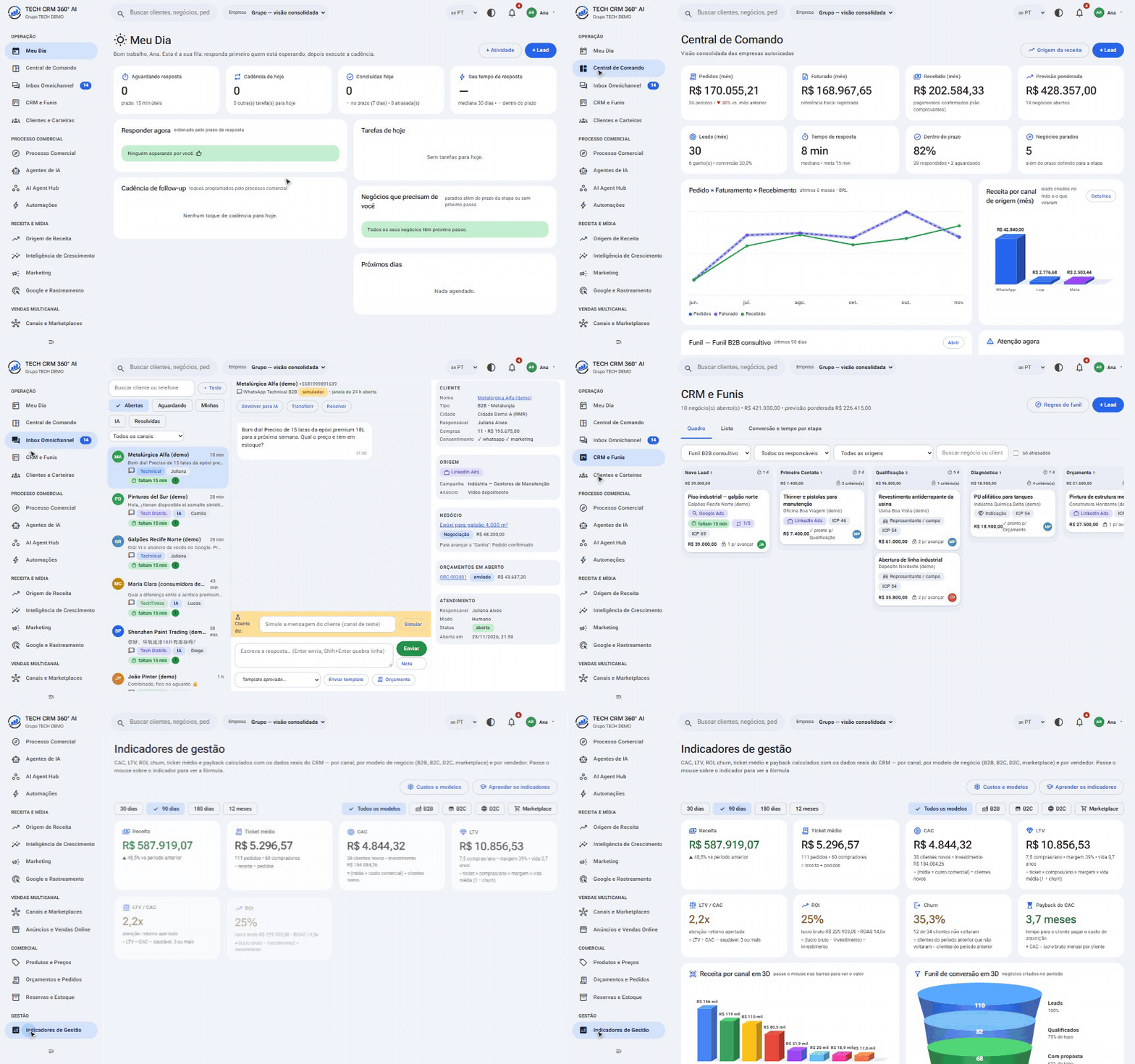
- Os números em azul no menu indicam conversas não lidas; em amarelo, aprovações pendentes; em vermelho, tarefas urgentes do Meu Dia.
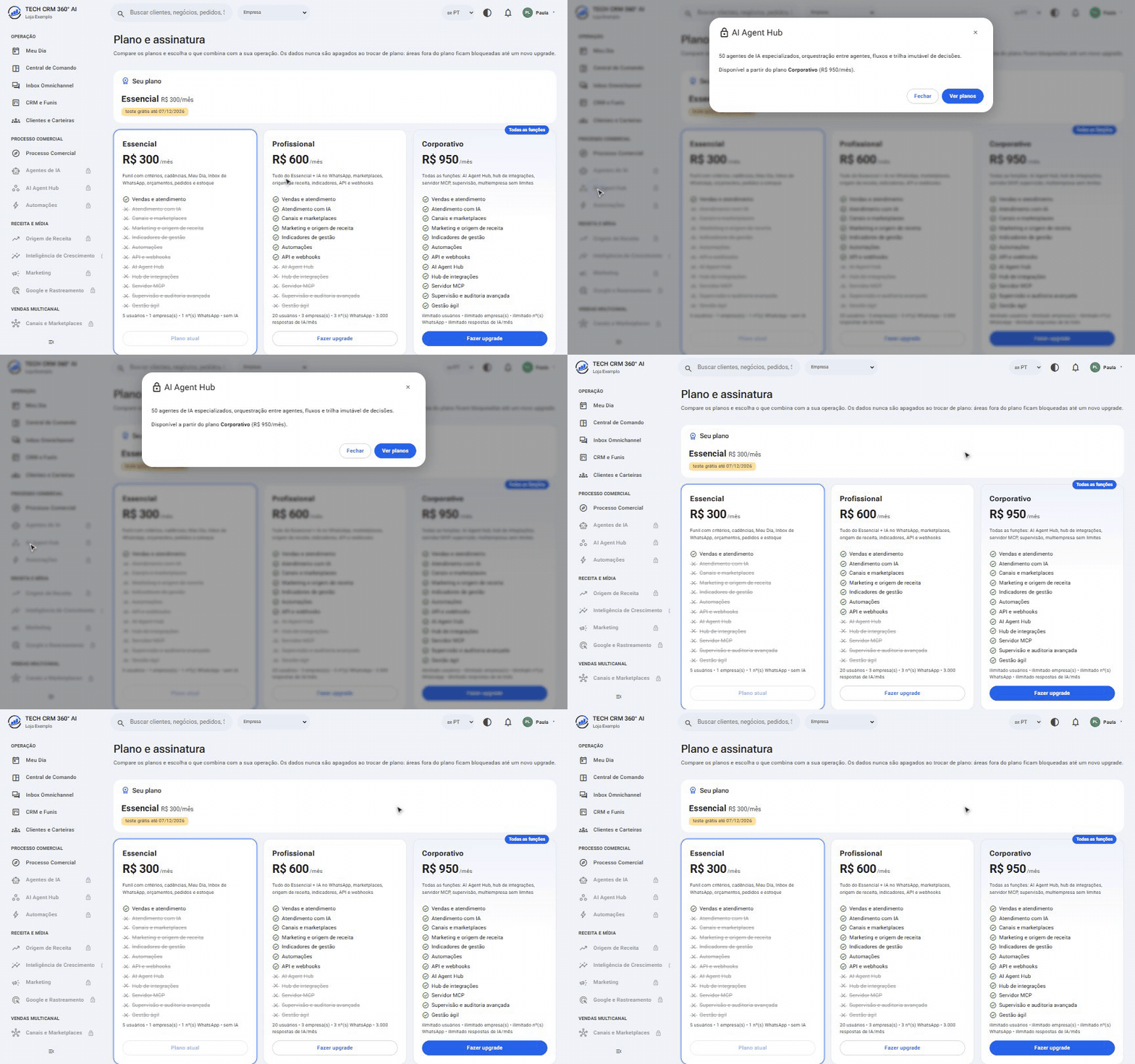
- Telas com cadeado não fazem parte do plano contratado — clique para ver em qual plano estão (veja Plano e assinatura).
- Se a sua empresa tem várias unidades, use o seletor Empresa para ver uma delas ou o grupo consolidado. Você só vê as empresas que o seu perfil permite.
Busca global
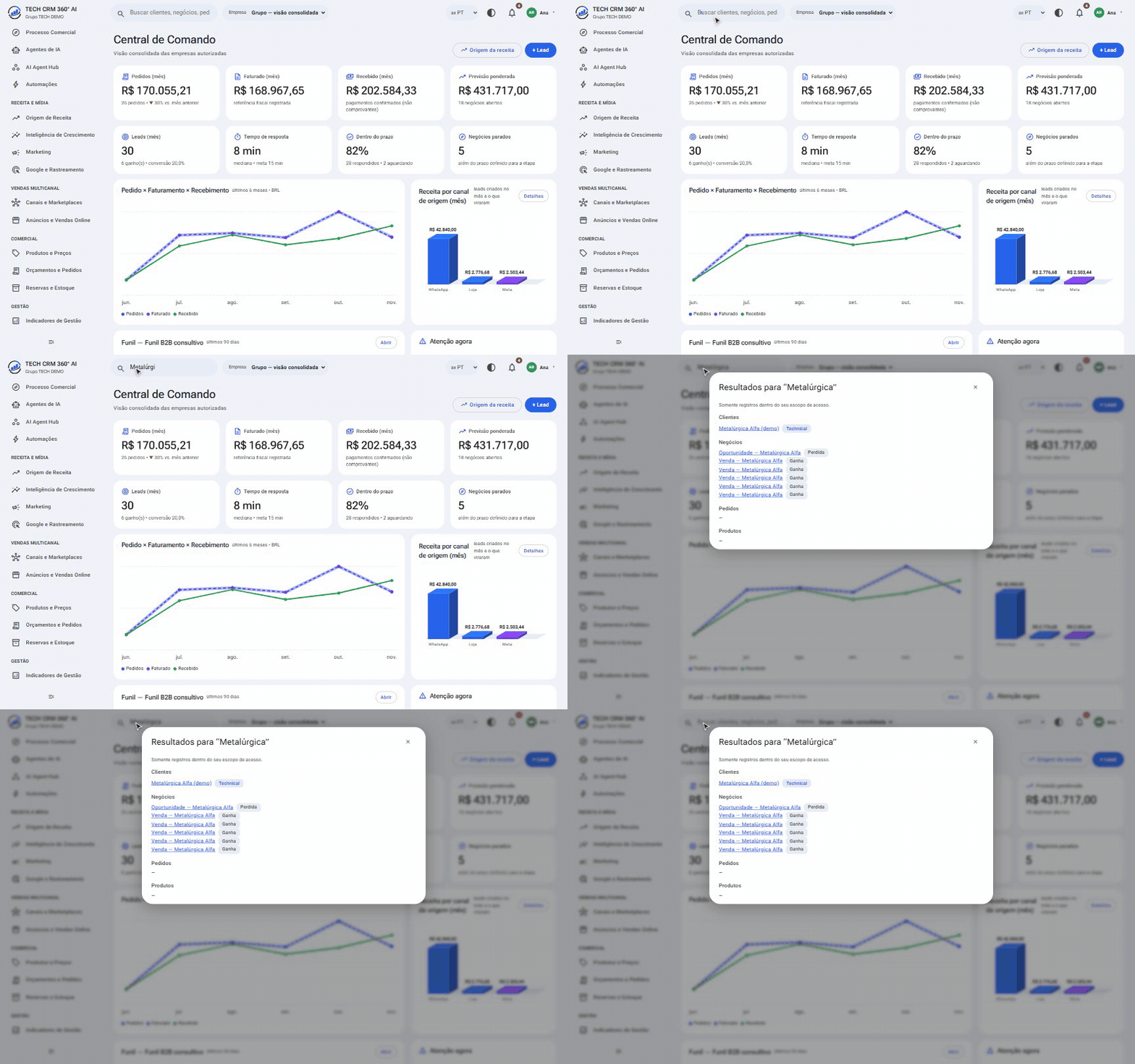
Digite no campo Buscar clientes, negócios, pedidos, SKU… (atalho Ctrl+K). O resultado traz clientes, negócios, pedidos e produtos — sempre dentro do seu escopo de acesso.
Tema escuro e idioma
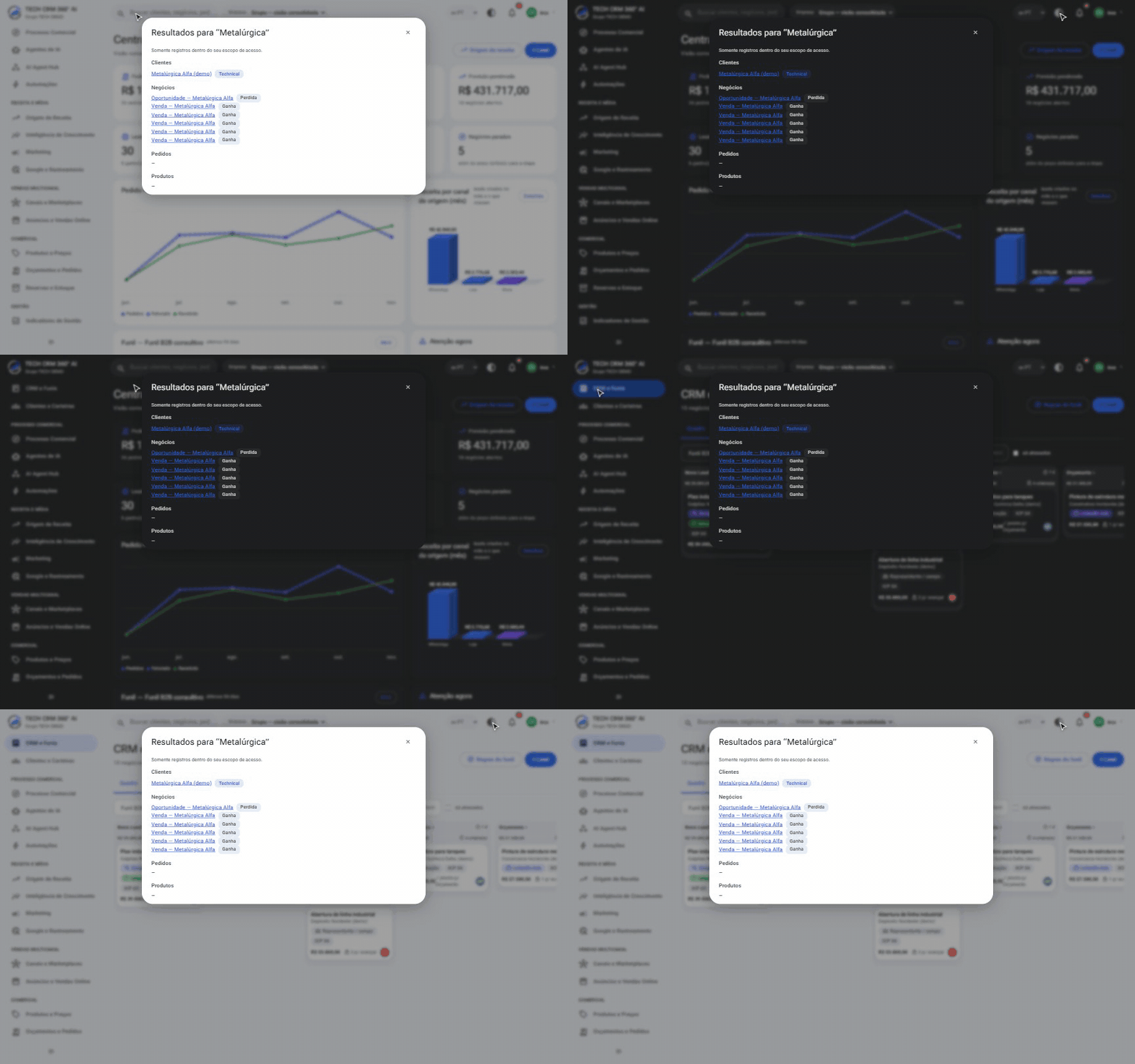
O botão de meia-lua no topo alterna entre o tema claro e o escuro; o seletor ao lado troca o idioma (português, inglês, espanhol e chinês). A escolha fica salva para o seu usuário.
Perfis e permissões
Cada usuário tem um perfil (o que pode fazer) e um escopo (quais empresas e qual carteira vê). As permissões são conferidas no servidor a cada ação — esconder um botão não é a única proteção. Perfis padrão:
| Perfil | O que faz |
|---|---|
| Administrador do grupo | todas as permissões, todas as empresas; gerencia usuários, planos e integrações |
| Diretor corporativo | visão consolidada, finanças, metas, campanhas e auditoria |
| Diretor de empresa | opera a própria empresa: catálogo, estoque, agentes, automações e importação de dados |
| Gerente regional / comercial | carteira de toda a equipe, aprovação de descontos, metas |
| Supervisor e Líder de equipe | acompanham a carteira da equipe e a auditoria (supervisor) |
| Vendedor e Representante | a própria carteira: mensagens, leads, negócios, orçamentos e reservas |
| Marketing | campanhas, automações, visão consolidada e exportação |
| Financeiro | cobranças, confirmação de pagamentos, custos e exportação |
| Logística e Técnico de campo | expedição, estoque e operações de campo |
O administrador ajusta as permissões em Empresas e Hierarquia › Perfis e permissões. Quem recebe a permissão de gerenciar usuários não pode agir sobre alguém com mais permissões que ele, nem conceder permissões que não tem.
2Operação
O trabalho do dia a dia: fila de atendimento, painel, conversas, funil e carteira de clientes.
Meu Dia
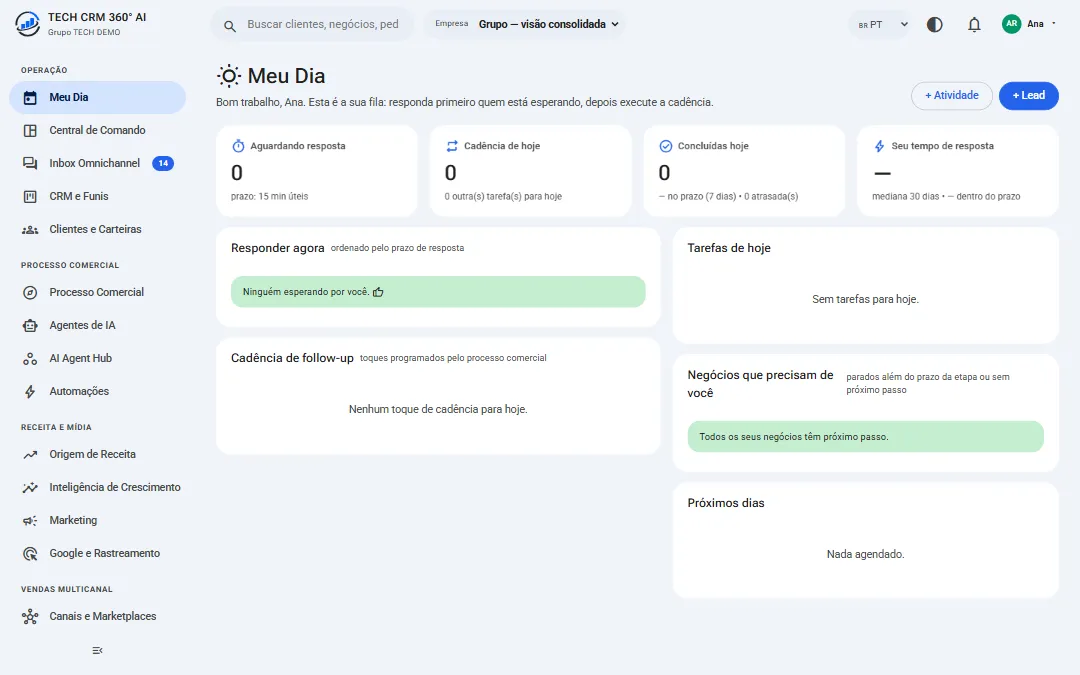
Todos os planosMenu › Operação › Meu DiaÉ a primeira tela de cada vendedor. Ela organiza o dia na ordem certa: primeiro responder quem está esperando, depois executar os toques de cadência, e por fim as tarefas e os negócios que precisam de próximo passo.
Como usar
- Comece pelo bloco Responder agora, ordenado pelo prazo de resposta.
- Execute os toques da Cadência de follow-up programados para hoje.
- Confira Tarefas de hoje e os Negócios que precisam de você (parados além do prazo da etapa ou sem próximo passo).
- Use + Atividade para agendar um retorno e + Lead para cadastrar um contato novo.
O que aparece na tela
- Indicadores no topo: Aguardando resposta, Cadência de hoje, Concluídas hoje, Seu tempo de resposta.
- Blocos: Responder agora, Cadência de follow-up, Tarefas de hoje, Negócios que precisam de você, Próximos dias.
- Botões principais: + Atividade + Lead.
Central de Comando
Todos os planosMenu › Operação › Central de ComandoPainel de gestão com os números do mês e os alertas que pedem ação. Com o seletor de empresa em “Grupo — visão consolidada”, soma todas as empresas autorizadas.
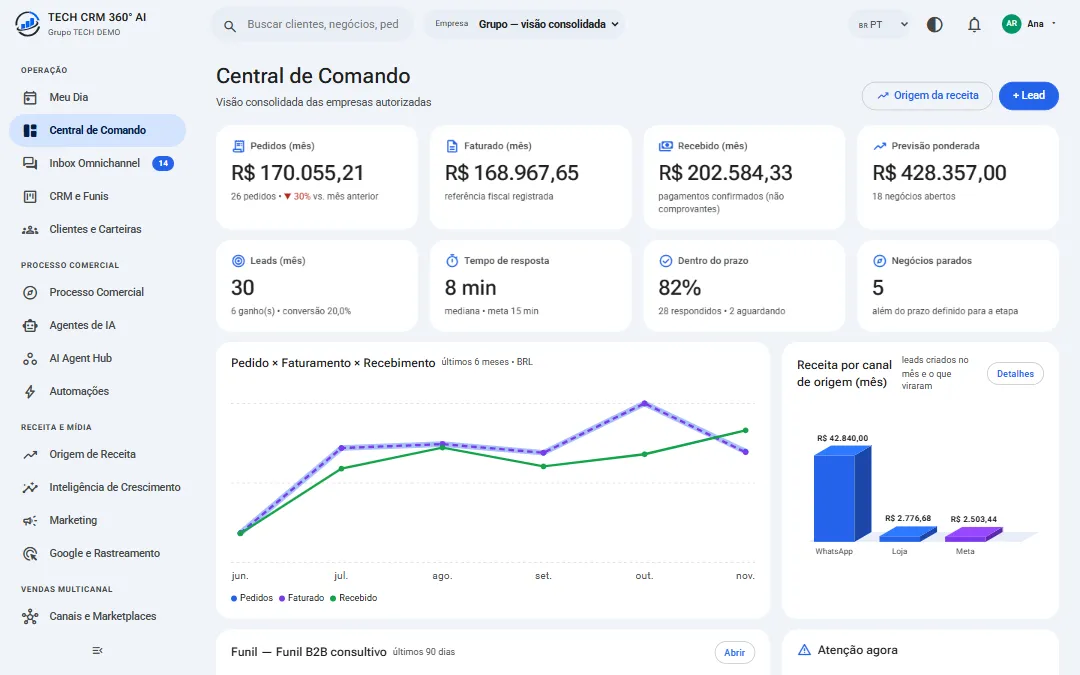
O que aparece na tela
- Indicadores no topo: Pedidos (mês), Faturado (mês), Recebido (mês), Previsão ponderada, Leads (mês), Tempo de resposta, Dentro do prazo, Negócios parados.
- Blocos: Pedido × Faturamento × Recebimento, Receita por canal de origem (mês), Funil — Funil B2B consultivo, Atenção agora.
- Botões principais: Origem da receita + Lead.
Inbox Omnichannel
Todos os planosMenu › Operação › Inbox OmnichannelTodas as conversas — WhatsApp oficial, Instagram, Messenger, Telegram, chat do site e perguntas de marketplaces — numa única caixa, com a ficha do cliente ao lado: origem do lead, negócio aberto, orçamentos e dados de atendimento.
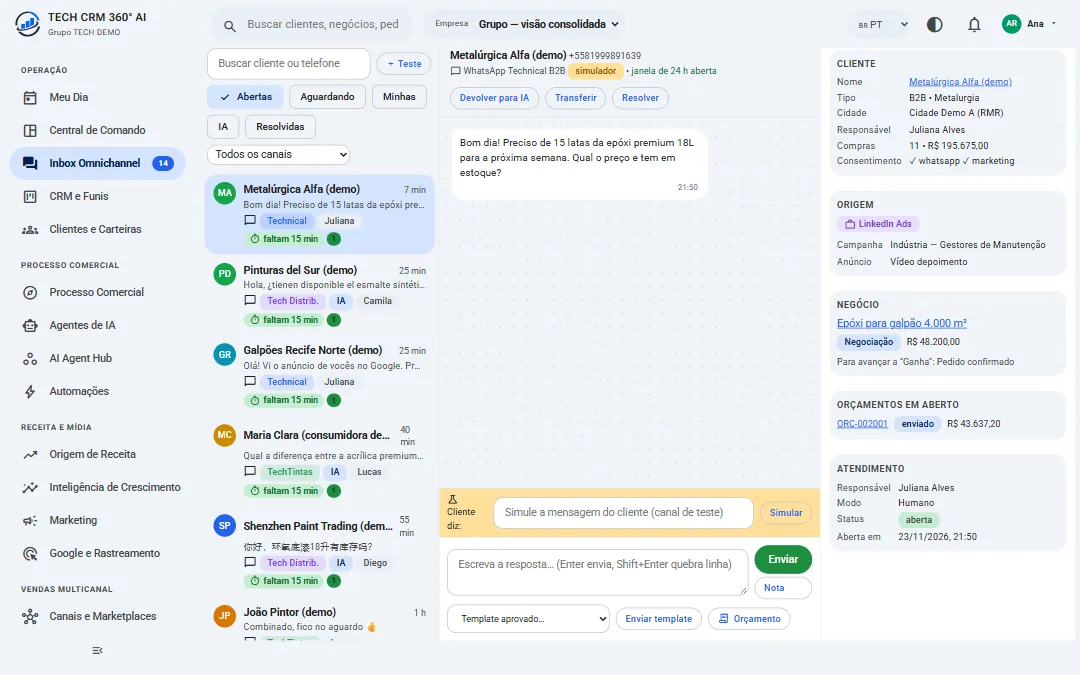
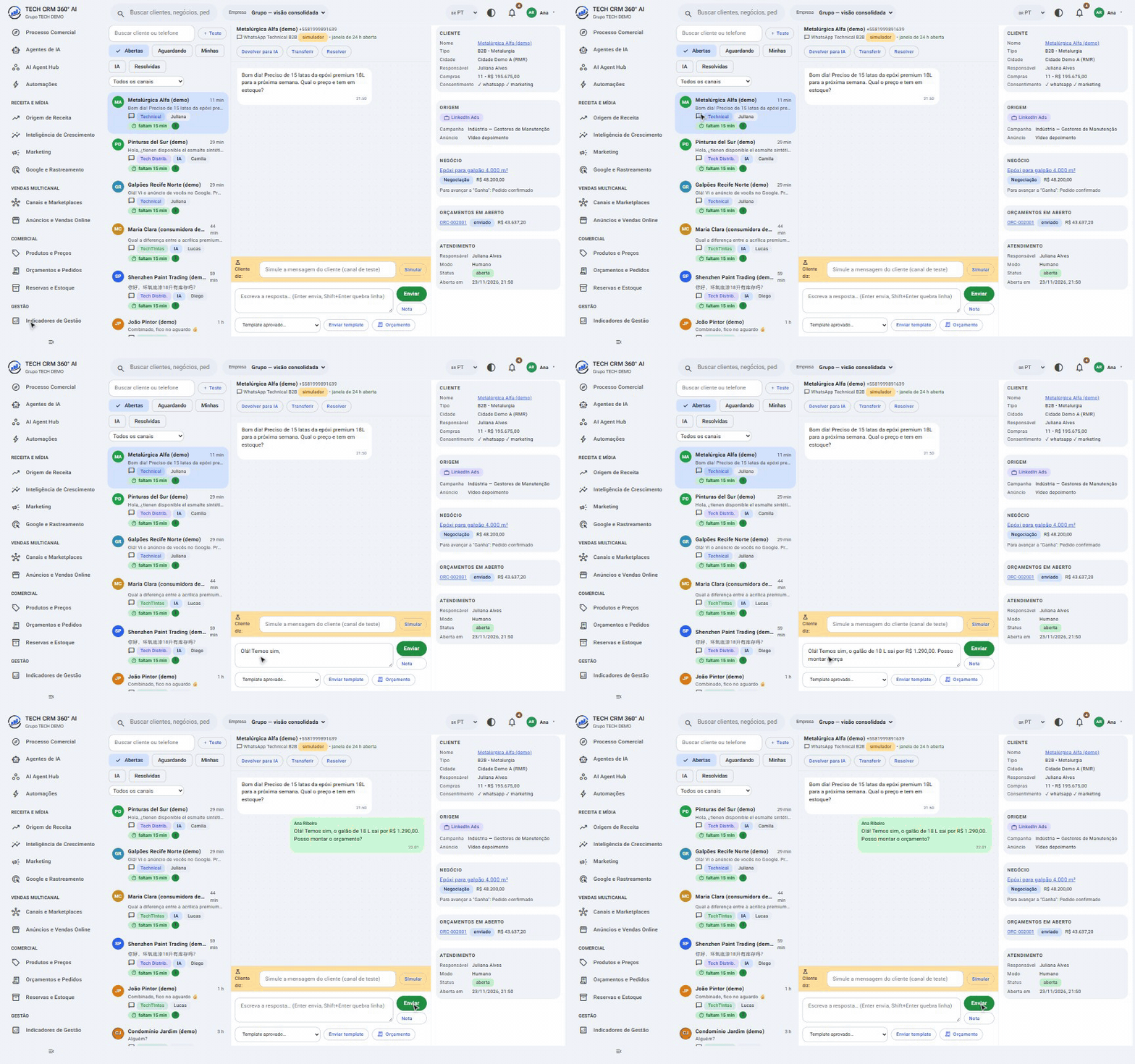
Como usar
- Filtre a lista por Abertas, Aguardando, Minhas, IA ou Resolvidas, e por canal em Todos os canais.
- Clique numa conversa. O cronômetro verde mostra quanto falta para estourar o prazo de resposta.
- Escreva no campo de resposta e clique em Enviar (Enter envia; Shift+Enter quebra linha). Use Nota para um comentário interno que o cliente não vê.
- Fora da janela de 24 horas do WhatsApp, só é possível enviar um template aprovado pela Meta: escolha em Template aprovado… e clique em Enviar template.
- Use Orçamento para montar um orçamento sem sair da conversa; Transferir passa o atendimento a outro vendedor; Devolver para IA devolve ao agente; Resolver encerra.
CRM e Funis
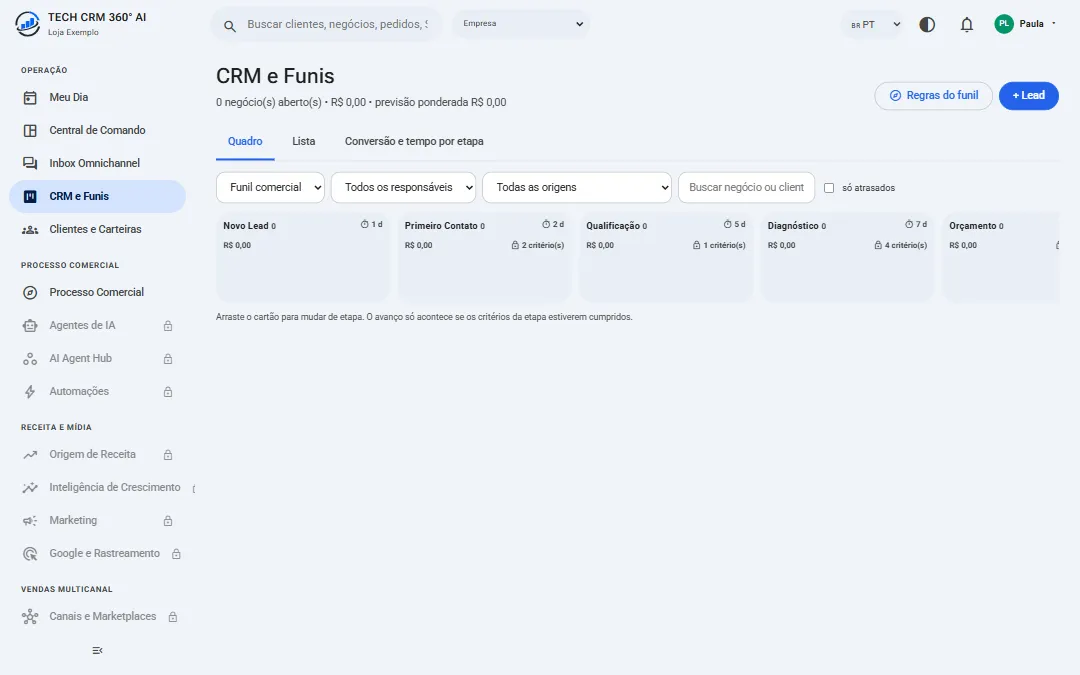
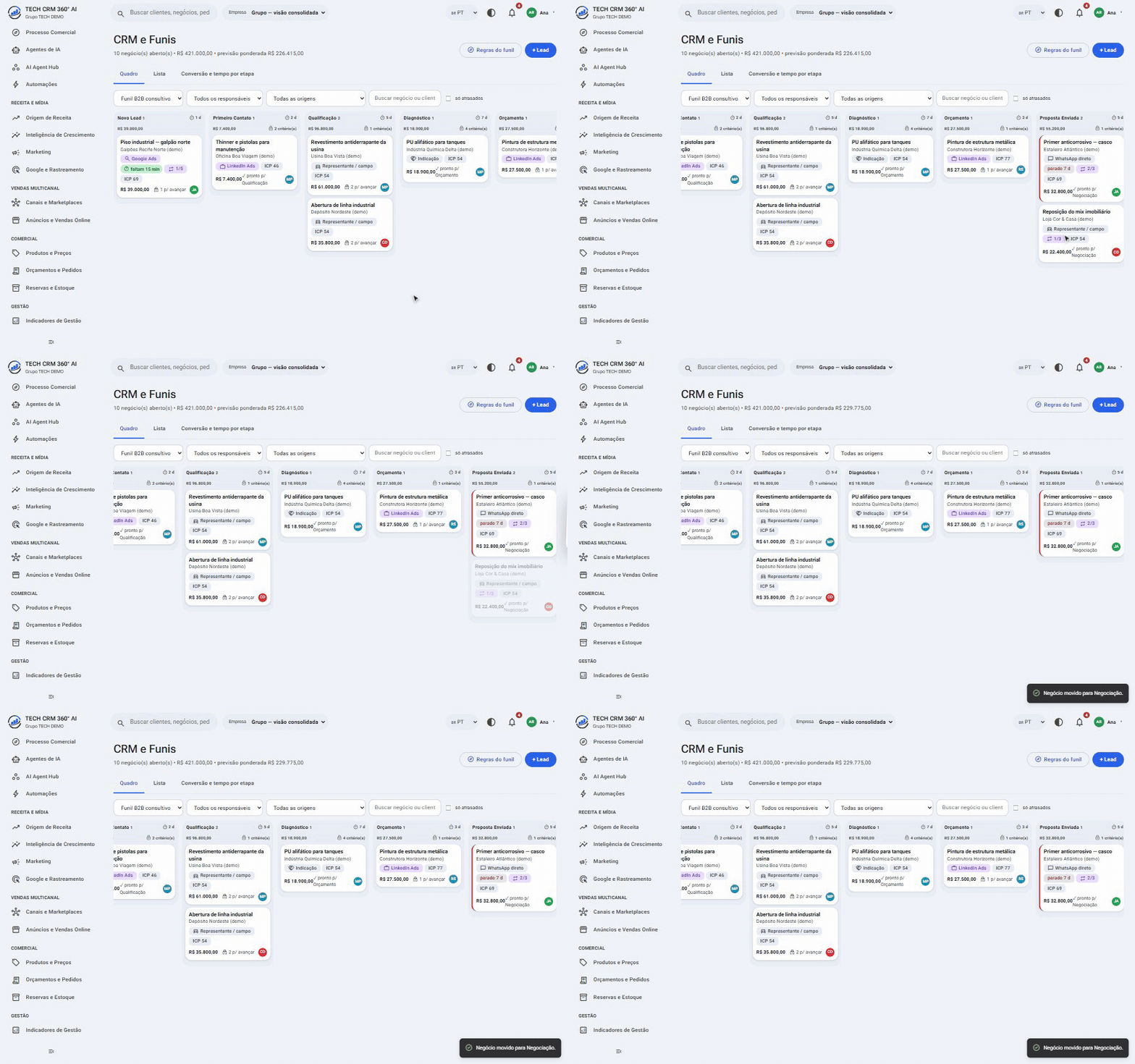
Todos os planosMenu › Operação › CRM e FunisO funil de vendas em quadro (kanban), lista ou relatório de conversão. Cada etapa pode ter critérios de avanço e checklist (ícone de cadeado com a quantidade de critérios): o negócio só avança quando eles estão cumpridos.
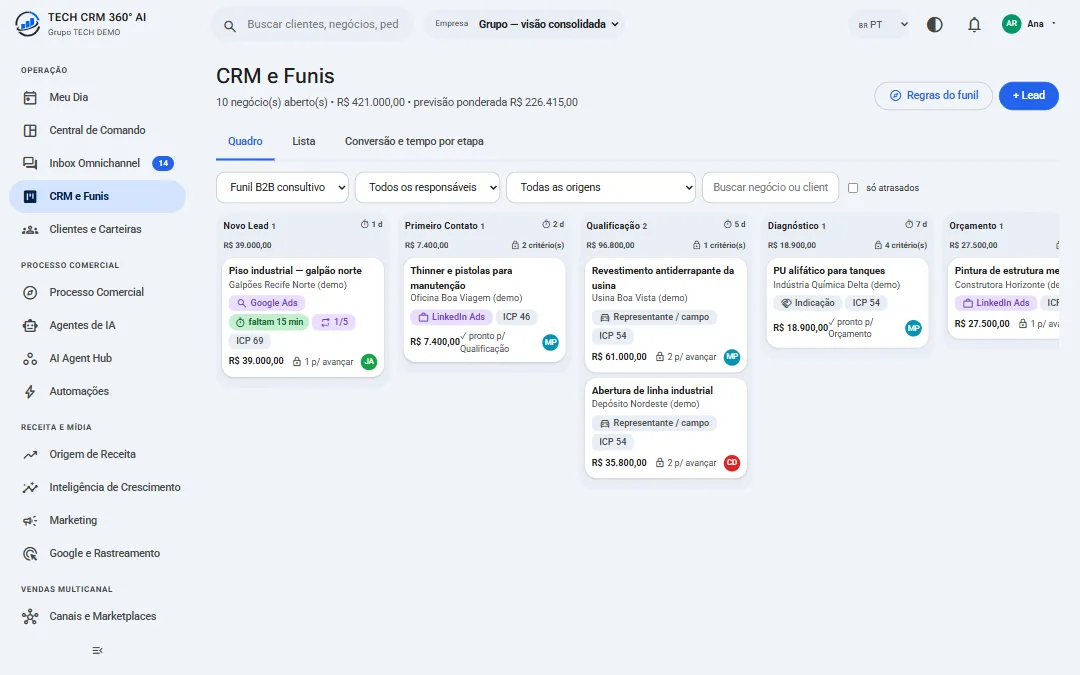
Como usar
- Escolha o funil e filtre por responsável, origem ou texto. Marque só atrasados para ver os negócios parados além do prazo da etapa.
- Arraste o cartão para a próxima etapa. Se faltar algum critério, o sistema mostra o que precisa ser feito antes.
- Ao mover para Perdida, informe o motivo da perda e o concorrente — esses dados alimentam o relatório de motivos de perda.
- Clique no cartão para abrir o negócio: histórico, contatos, orçamentos e próximos passos.
- Em Regras do funil, o gestor configura etapas, prazos e critérios.
O que aparece na tela
- Botões principais: Regras do funil + Lead.
Abas da tela
A tela abre na aba Quadro (print acima). As demais:
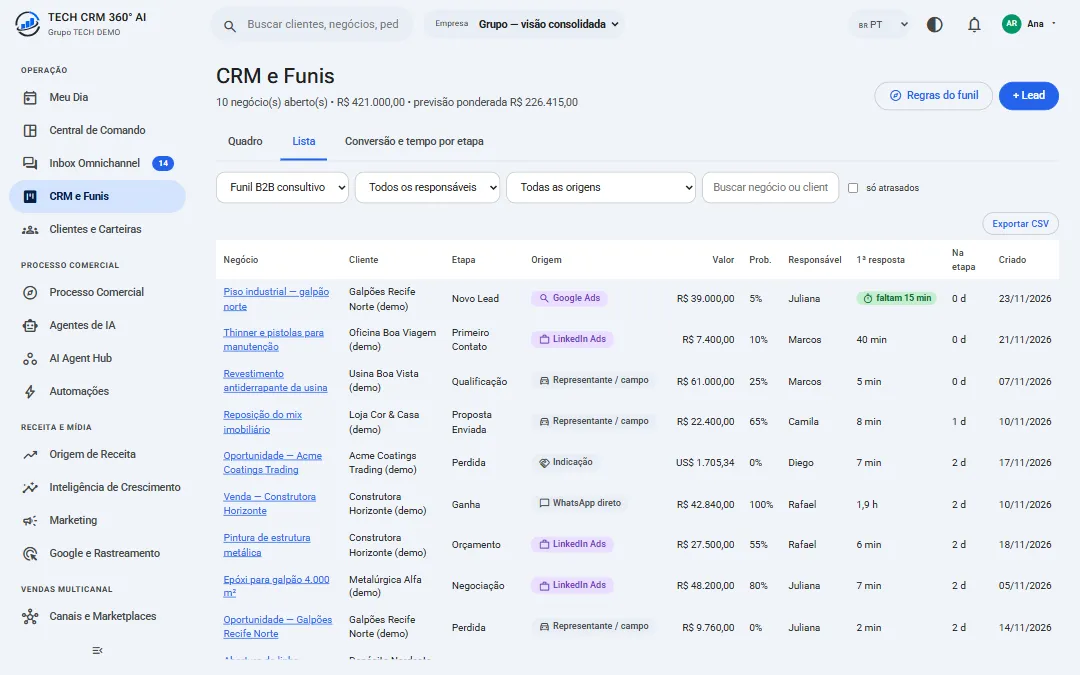
colunas: Negócio, Cliente, Etapa, Origem, Valor, Prob., Responsável, 1ª resposta.
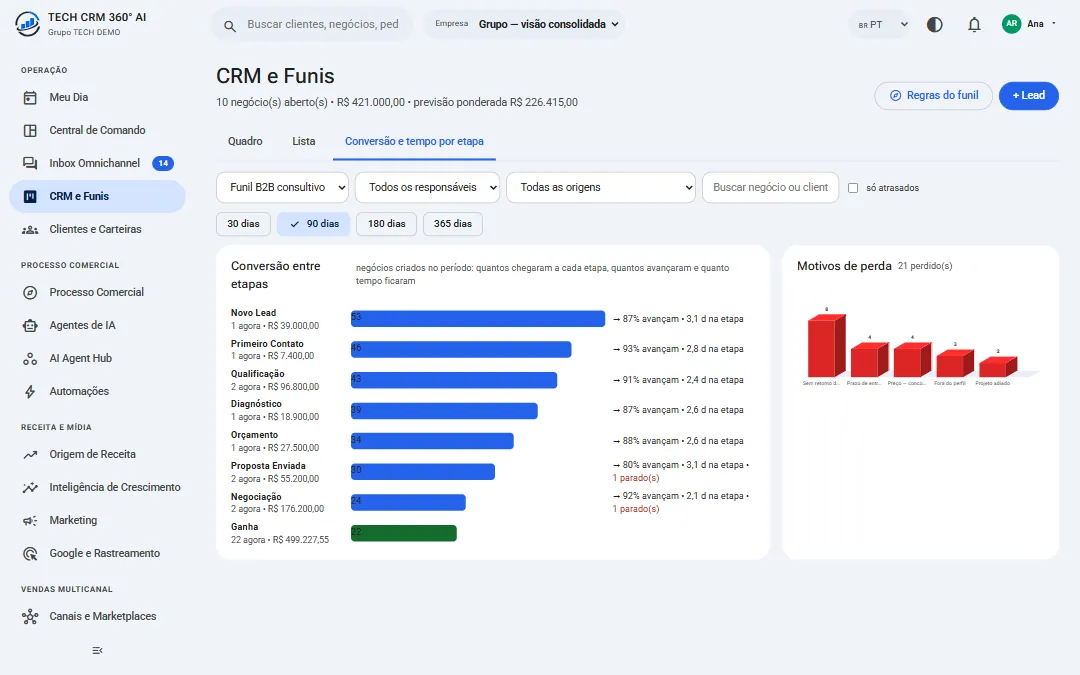
blocos: Conversão entre etapas, Motivos de perda.
Clientes e Carteiras
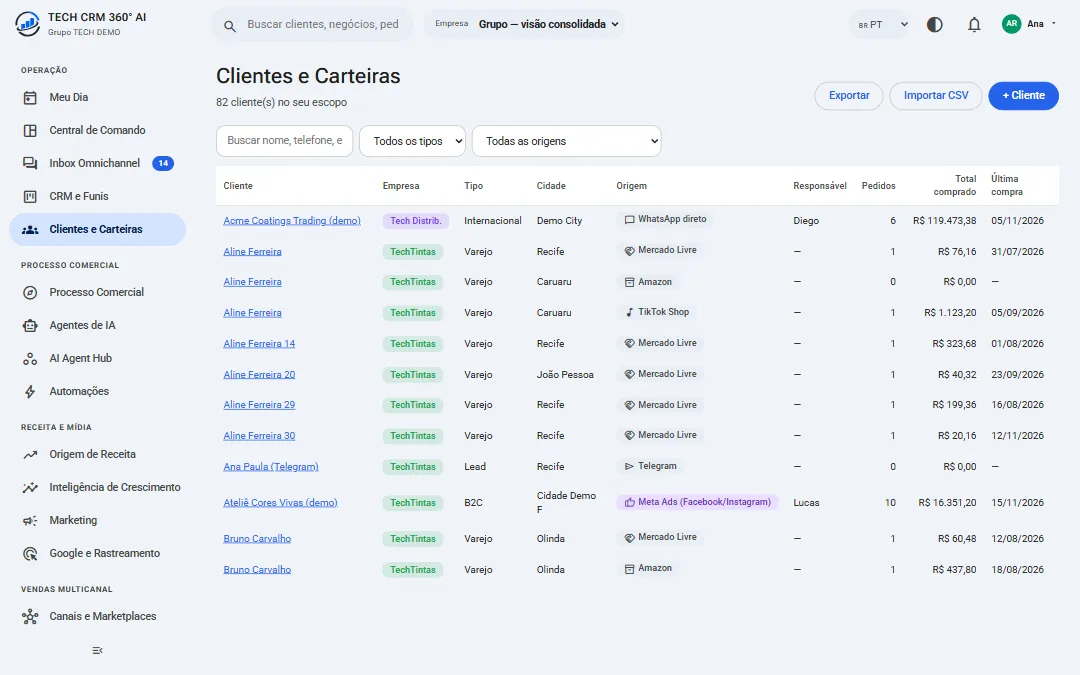
Todos os planosMenu › Operação › Clientes e CarteirasA base de clientes no seu escopo, com tipo, cidade, origem, responsável, número de compras e total comprado.
Como usar
- Use + Cliente para cadastrar e Importar CSV para trazer uma planilha.
- Clique no nome para abrir a ficha: dados, consentimentos (LGPD), negócios, pedidos, cobranças e conversas.
- Na ficha, quem tem permissão pode exportar os dados do titular (pedido de acesso da LGPD) — a exportação fica registrada na auditoria.
- Exportar gera um CSV da lista filtrada.
O que aparece na tela
- Botões principais: Exportar Importar CSV + Cliente.
3Processo comercial
As regras que o sistema faz cumprir e a inteligência artificial que trabalha junto com a equipe.
Processo Comercial
Todos os planosMenu › Processo comercial › Processo ComercialAqui o gestor define como a empresa vende: funis com etapas e critérios, cadências de follow-up, prazo de resposta ao lead, perfil ideal de cliente (ICP), playbook e o roteiro de implantação.
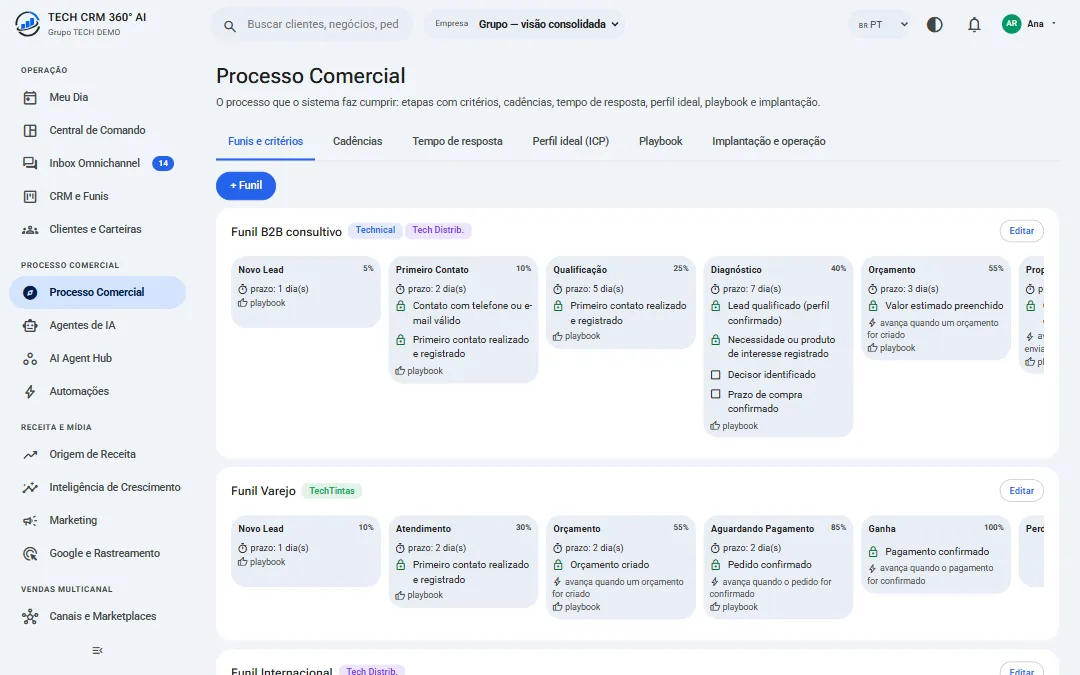
Como usar
- Em Funis e critérios, crie as etapas de cada funil, o prazo para sair de cada etapa e os critérios/checklist de avanço.
- Em Cadências, monte sequências de toques (ex.: 5 toques em 7 dias) que aparecem no Meu Dia de cada vendedor.
- Em Tempo de resposta, defina o prazo e acompanhe a mediana por vendedor e por canal.
- Em Perfil ideal (ICP), atribua pontos a características do cliente; a nota aparece nos cartões do funil.
O que aparece na tela
- Blocos: Funil B2B consultivo, Funil Varejo, Funil Internacional.
Abas da tela
A tela abre na aba Funis e critérios (print acima). As demais:
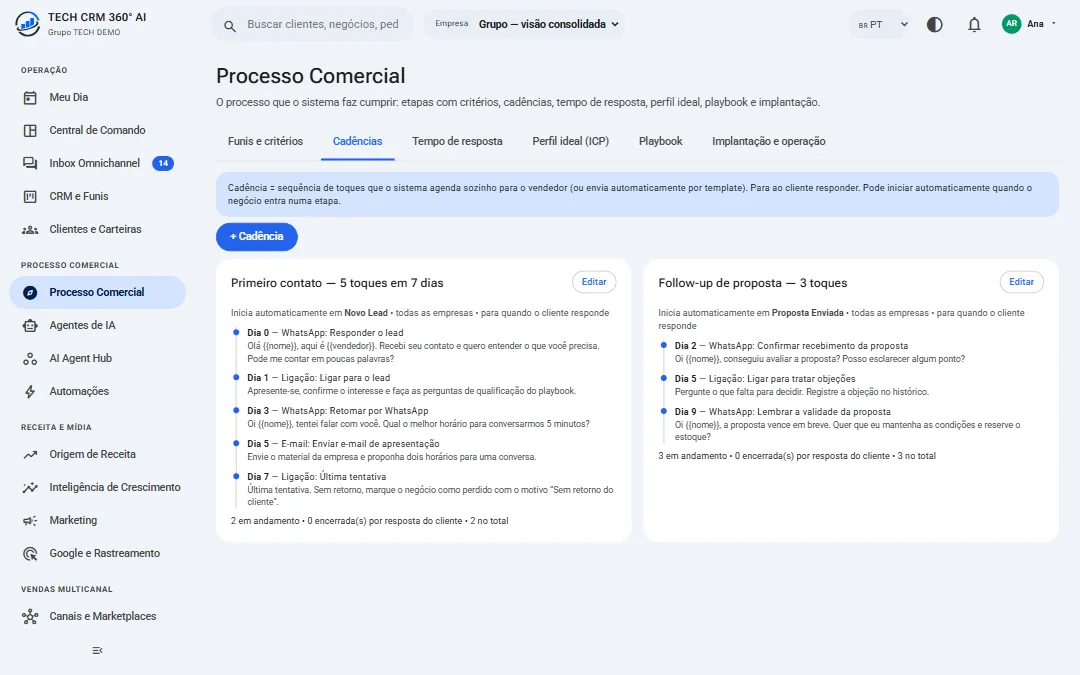
blocos: Primeiro contato — 5 toques em 7 dias, Follow-up de proposta — 3 toques.
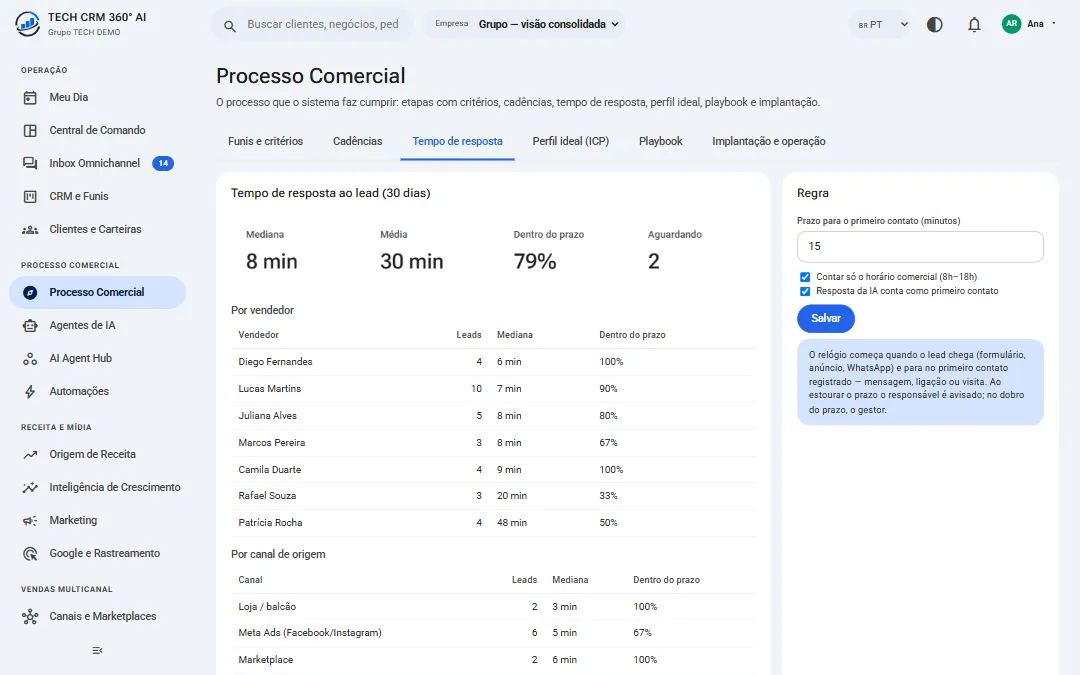
indicadores: Mediana, Média, Dentro do prazo, Aguardando • blocos: Tempo de resposta ao lead (30 dias), Regra • colunas: Vendedor, Leads, Mediana, Dentro do prazo, Canal.
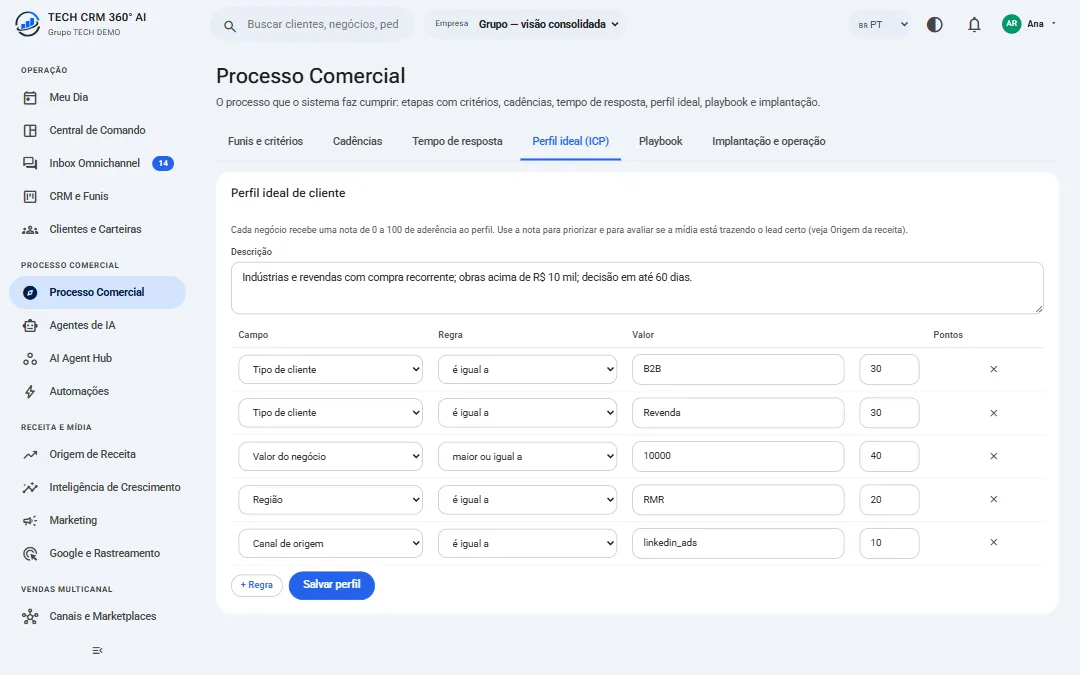
blocos: Perfil ideal de cliente • colunas: Campo, Regra, Valor, Pontos.
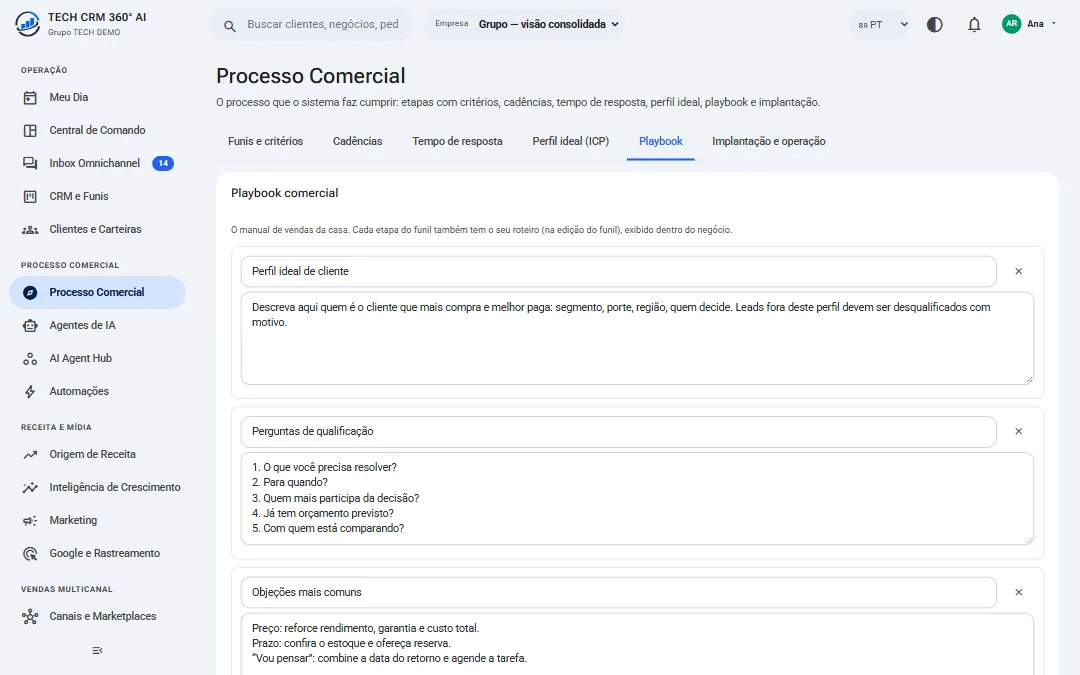
blocos: Playbook comercial.
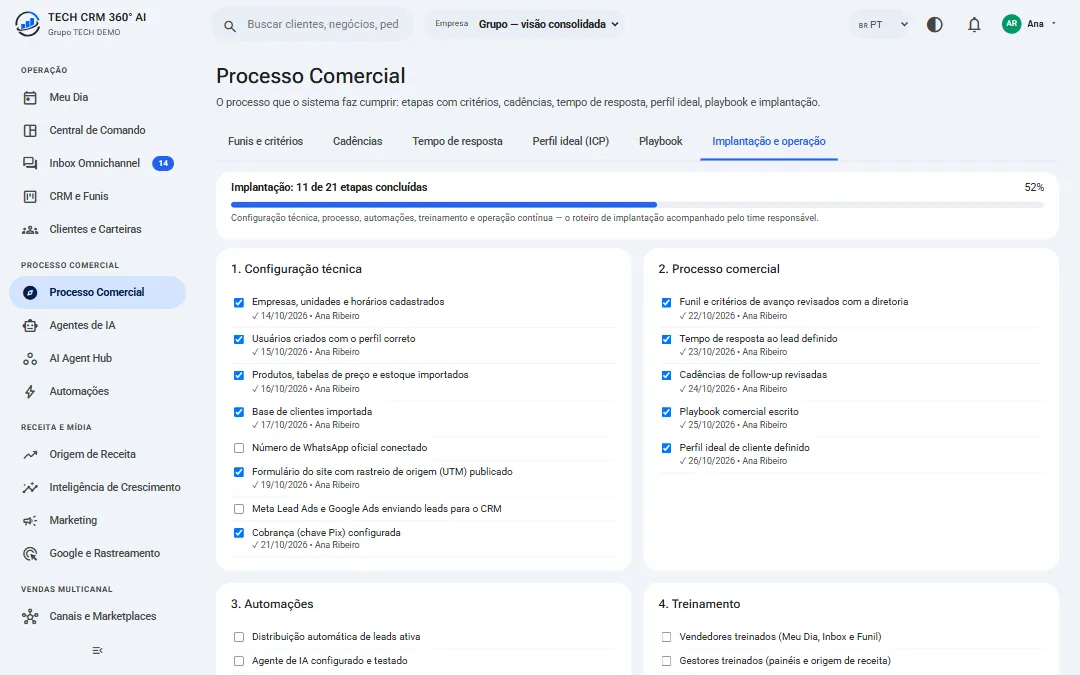
blocos: 1. Configuração técnica, 2. Processo comercial, 3. Automações, 4. Treinamento, 5. Operação contínua.
Agentes de IA
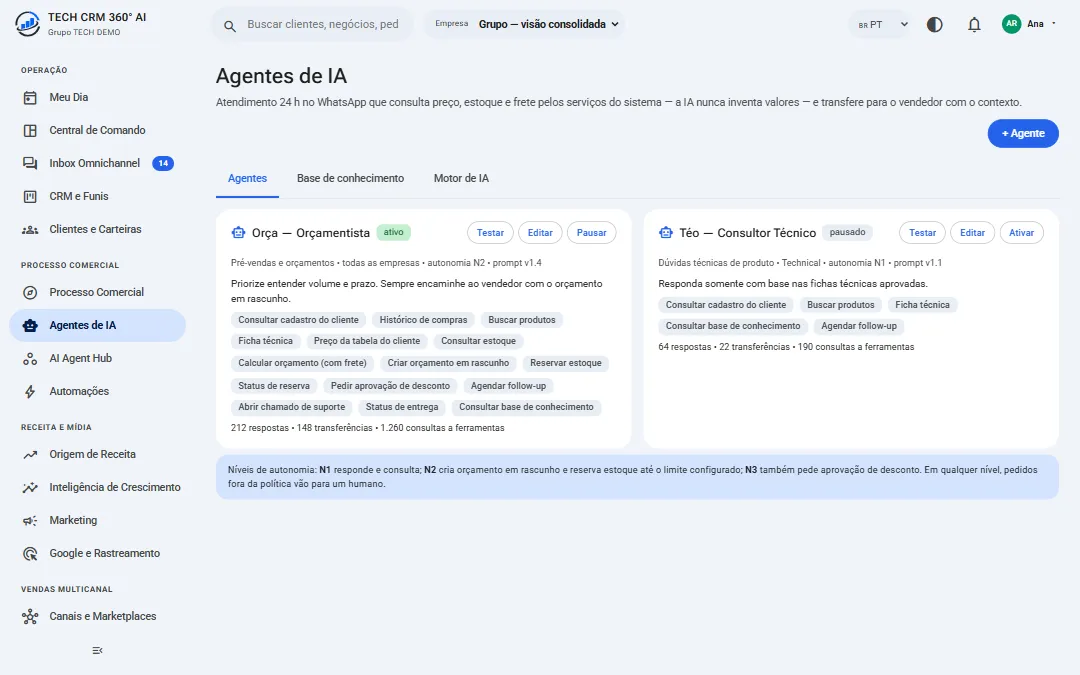
Planos Profissional e CorporativoMenu › Processo comercial › Agentes de IAAgentes que atendem 24 horas no WhatsApp usando as ferramentas do sistema (preço, estoque, frete, histórico do cliente). A IA nunca inventa valores: quando não sabe, transfere para um vendedor com o contexto da conversa.
Como usar
- Clique em + Agente, dê nome, papel e instruções, e marque as ferramentas que ele pode usar.
- Escolha o nível de autonomia: N1 responde e consulta; N2 também cria orçamento em rascunho e reserva estoque até o limite; N3 também pede aprovação de desconto.
- Use Testar antes de ativar. Pausar tira o agente do atendimento na hora.
- Na aba Base de conhecimento, cadastre fichas técnicas e documentos aprovados que o agente pode citar.
- Na aba Motor de IA, configure o provedor e a chave do modelo de linguagem (ou use o motor de regras local).
O que aparece na tela
- Blocos: Orça — Orçamentista ativo, Téo — Consultor Técnico pausado.
- Botões principais: + Agente.
Abas da tela
A tela abre na aba Agentes (print acima). As demais:
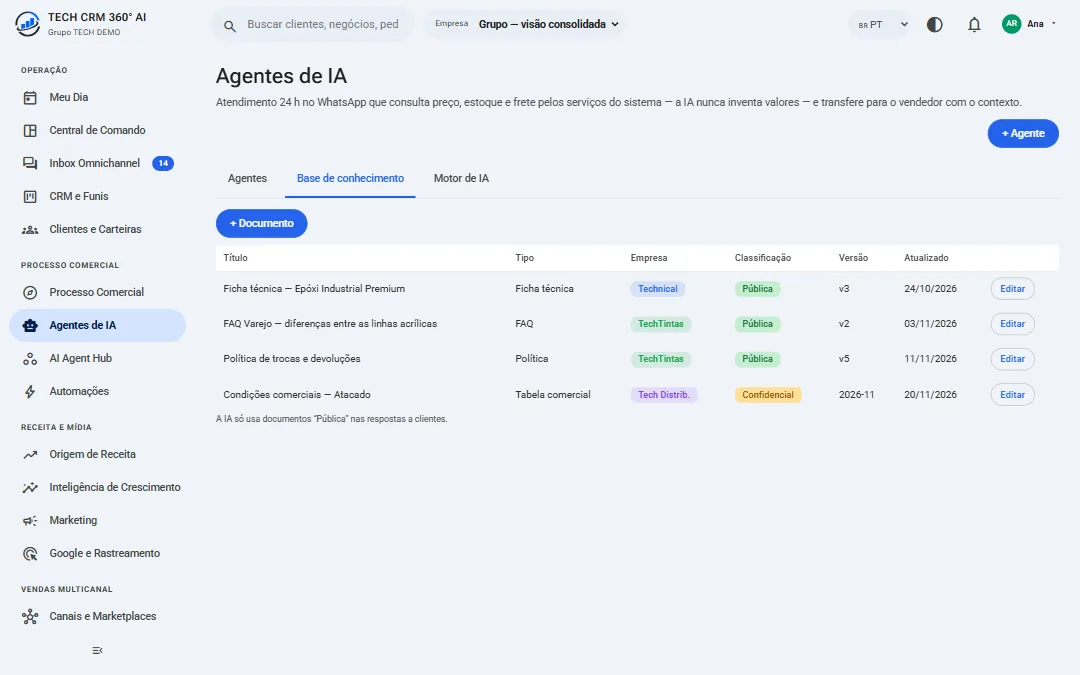
colunas: Título, Tipo, Empresa, Classificação, Versão, Atualizado.
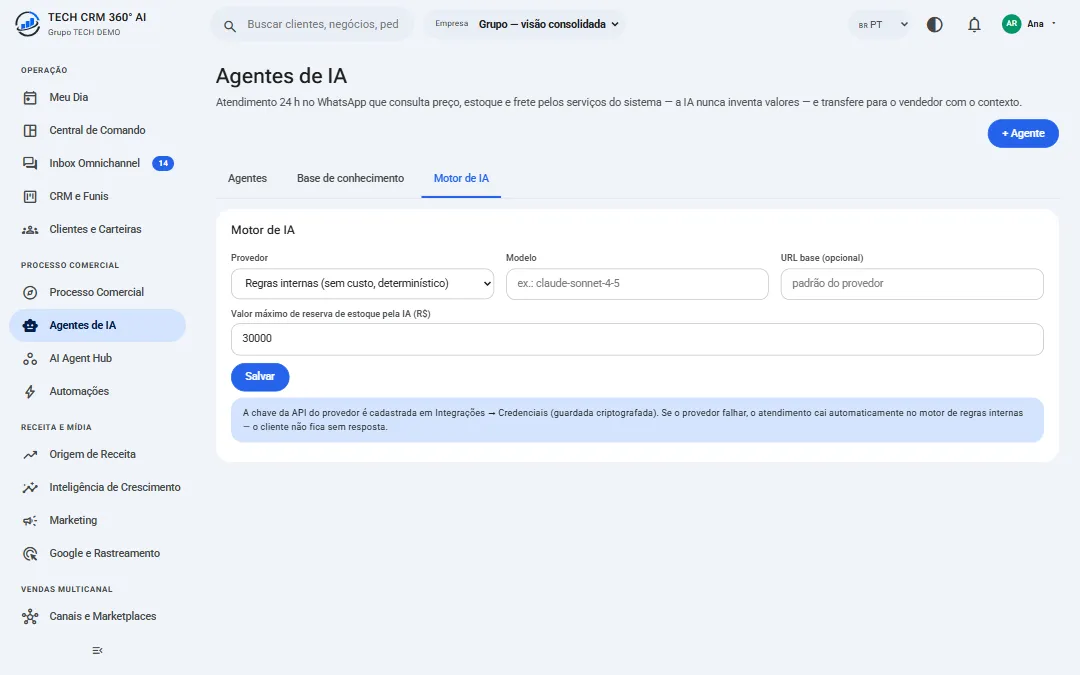
blocos: Motor de IA.
AI Agent Hub
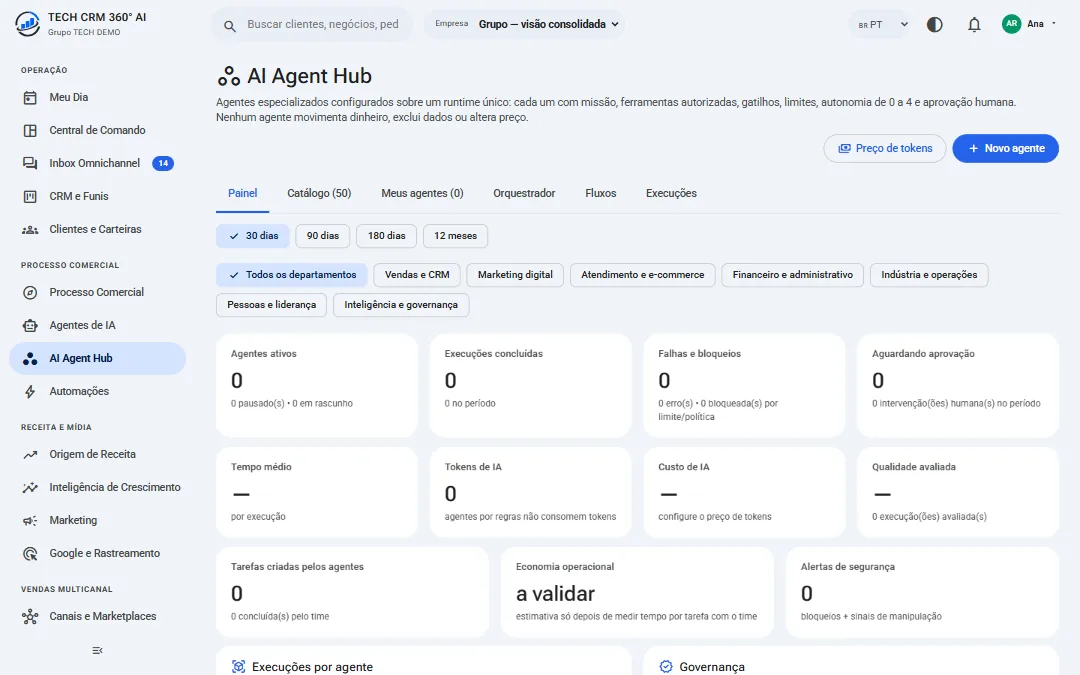
Planos CorporativoMenu › Processo comercial › AI Agent HubUm catálogo de 50 agentes especializados (vendas, marketing, financeiro, atendimento, indústria, pessoas e governança) sobre um runtime único, com missão, ferramentas autorizadas, gatilhos, limites e autonomia de 0 a 4. Nenhum agente movimenta dinheiro, exclui dados ou altera preço.
Como usar
- No Catálogo, escolha um modelo de agente e crie a sua versão.
- Teste a versão: só é possível publicar depois de um teste aprovado daquela versão.
- Ações acima do nível de autonomia vão para aprovação humana.
- No Orquestrador, descreva um objetivo (ex.: “campanha de tinta industrial”) e o sistema monta um plano com vários agentes, pedindo aprovação nas etapas sensíveis.
- Em Execuções, veja o histórico com custo, tokens e resultado; tudo fica numa trilha imutável.
O que aparece na tela
- Indicadores no topo: Agentes ativos, Execuções concluídas, Falhas e bloqueios, Aguardando aprovação, Tempo médio, Tokens de IA, Custo de IA, Qualidade avaliada, Tarefas criadas pelos agentes, Economia operacional, Alertas de segurança.
- Blocos: Execuções por agente, Governança, Custo e desempenho por agente.
- Botões principais: Preço de tokens Novo agente.
Abas da tela
A tela abre na aba Painel (print acima). As demais:
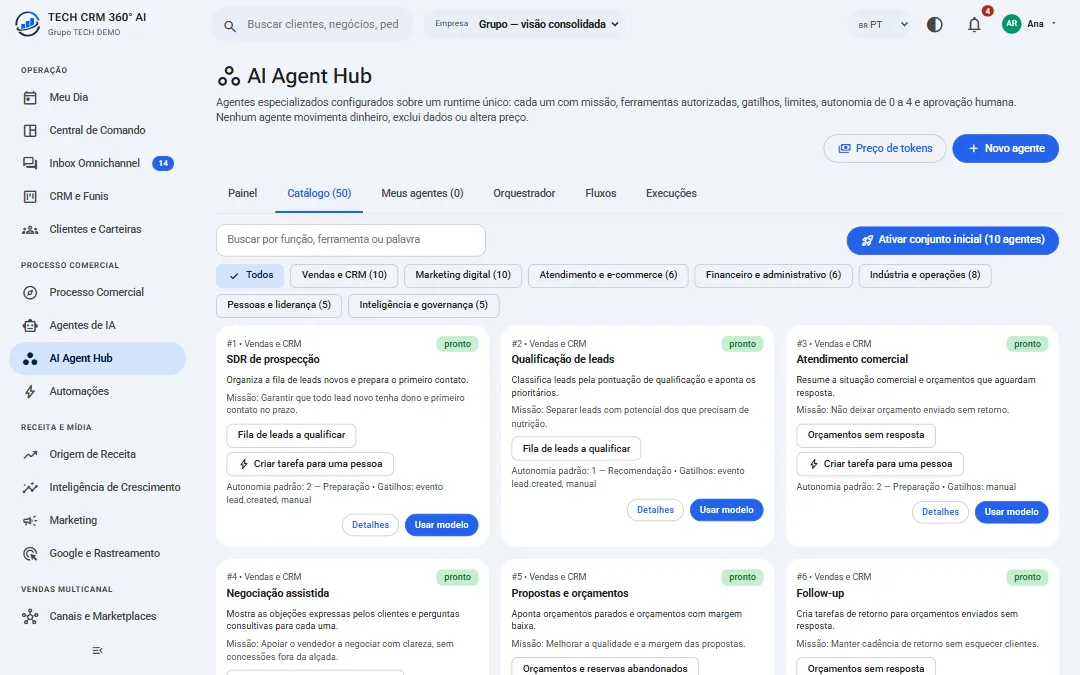
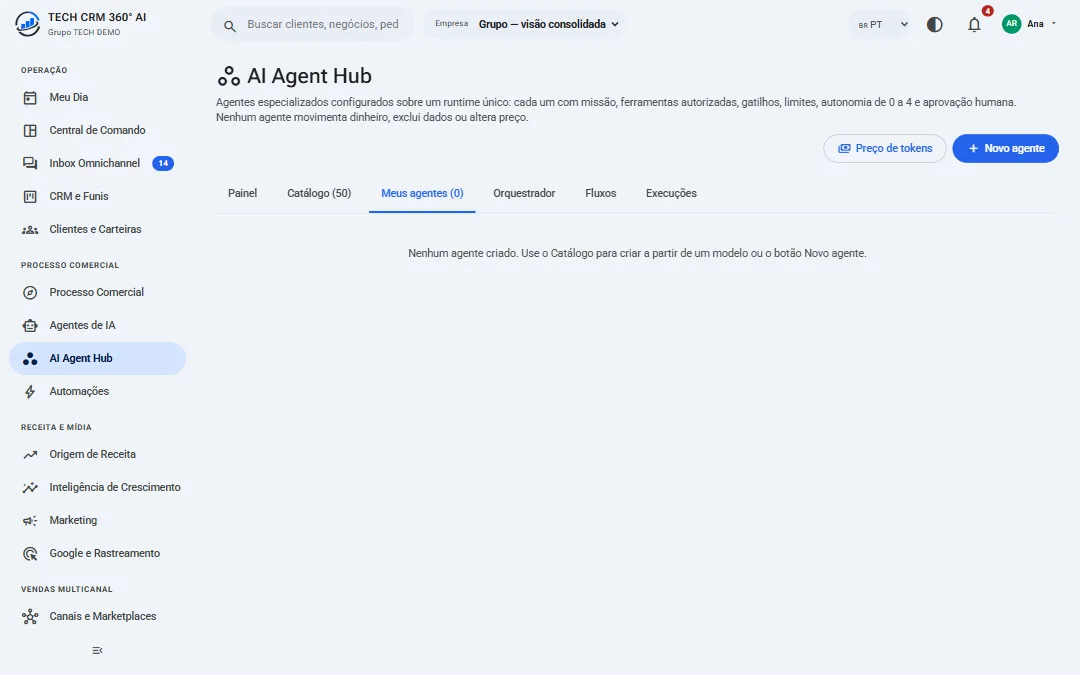
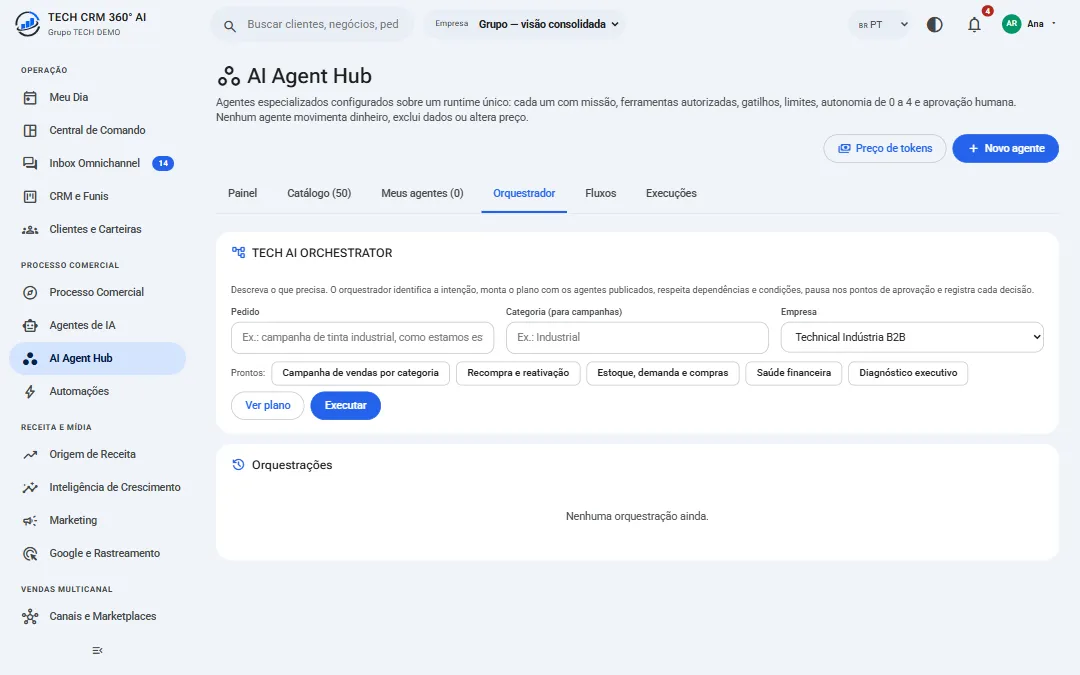
blocos: TECH AI ORCHESTRATOR, Orquestrações.
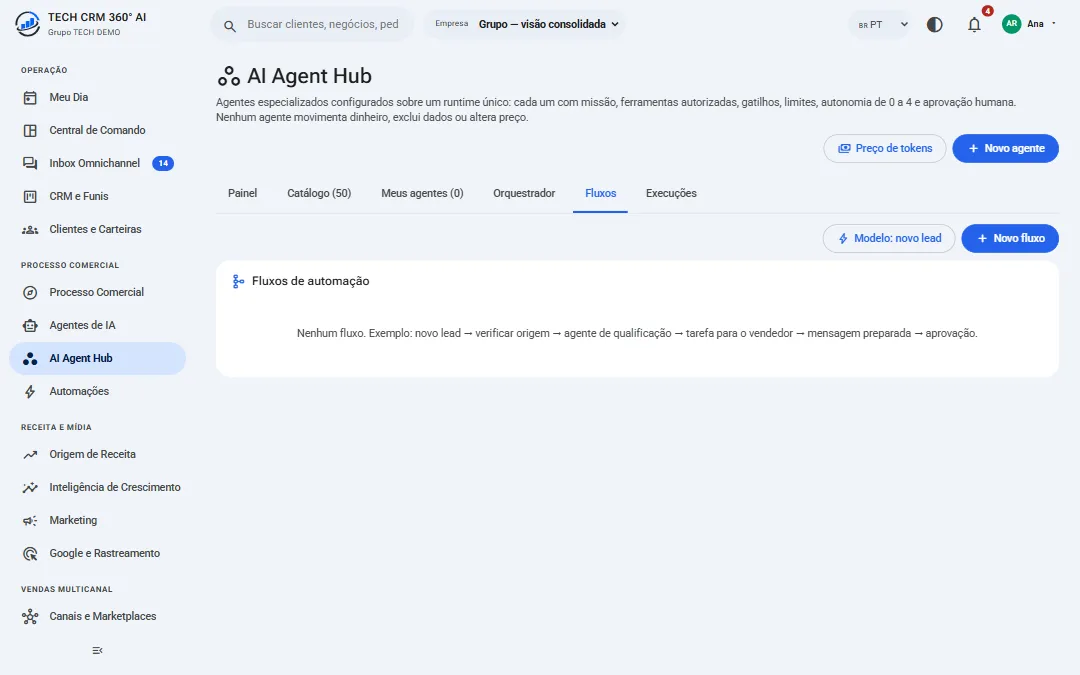
blocos: Fluxos de automação.
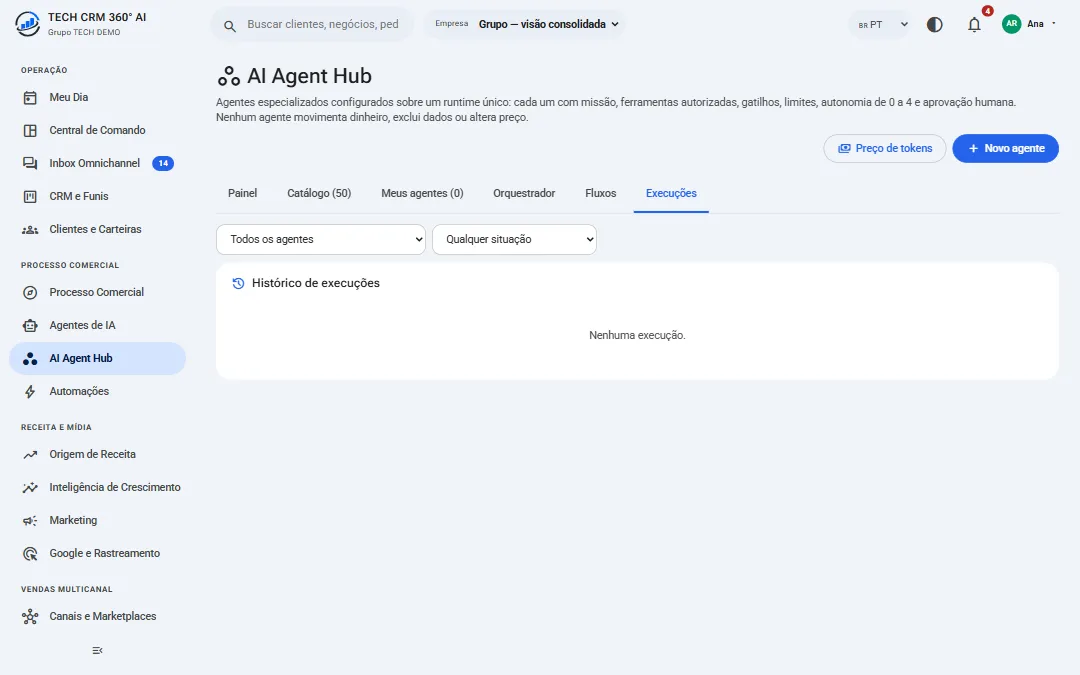
blocos: Histórico de execuções.
Automações
Planos Profissional e CorporativoMenu › Processo comercial › AutomaçõesMostra tudo o que o sistema faz sozinho — entrada de leads, prazo de resposta, cadências, avanço automático de etapa, estoque, pagamentos e webhooks — e indica onde ajustar cada regra.
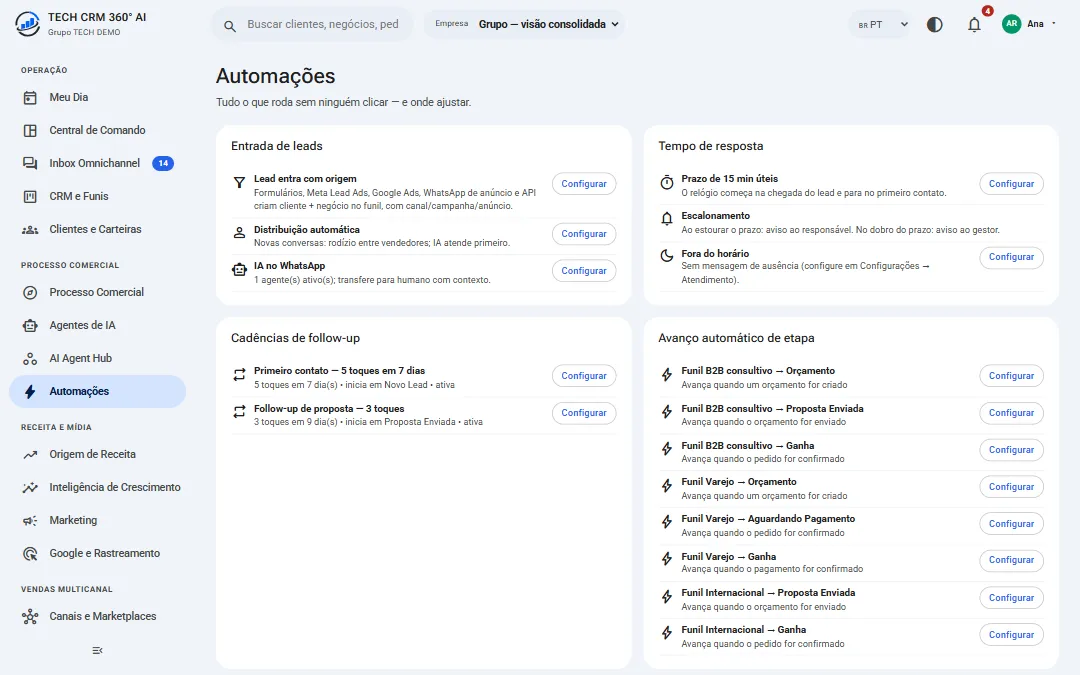
O que aparece na tela
- Blocos: Entrada de leads, Tempo de resposta, Cadências de follow-up, Avanço automático de etapa, Estoque e pagamentos, Webhooks de saída.
4Receita e mídia
De onde vem a receita, o que fazer para crescer e como falar com os clientes respeitando a LGPD.
Origem de Receita
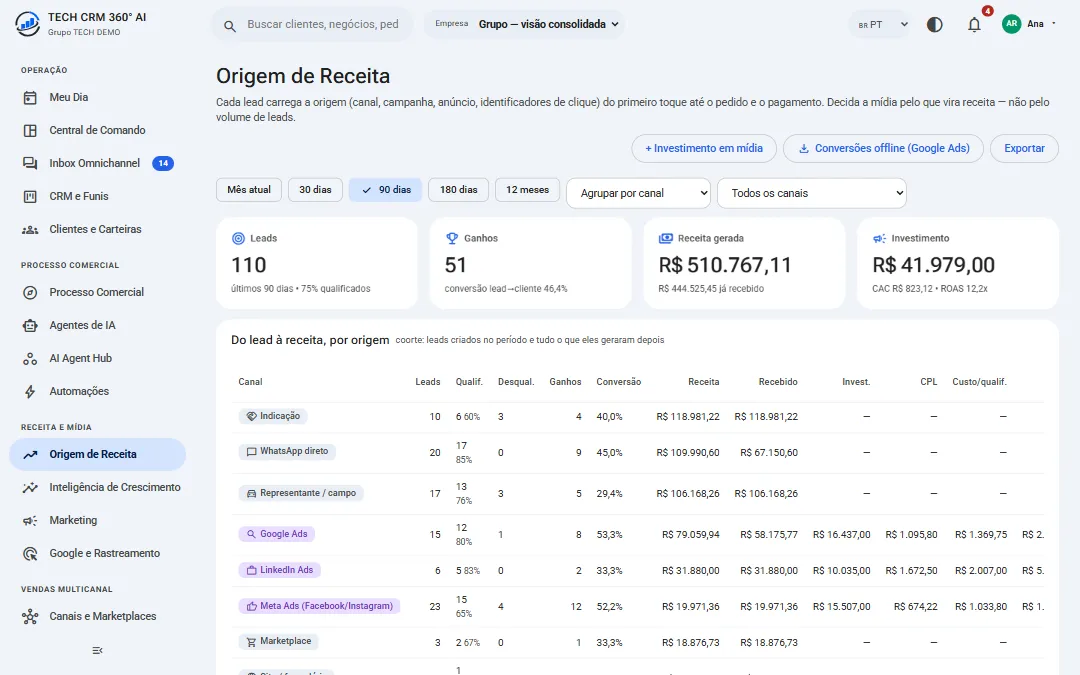
Planos Profissional e CorporativoMenu › Receita e mídia › Origem de ReceitaCada lead chega com a origem (canal, campanha, anúncio e identificadores de clique como gclid e fbclid) e essa informação acompanha o negócio até o pedido e o pagamento.
Como usar
- Lance o investimento de cada canal/campanha em + Investimento em mídia para calcular CPL, custo por qualificado e ROAS.
- Compare as origens pela receita gerada, não pelo volume de leads.
- Use Conversões offline (Google Ads) para devolver ao Google as vendas reais e melhorar a otimização das campanhas.
O que aparece na tela
- Indicadores no topo: Leads, Ganhos, Receita gerada, Investimento.
- Blocos: Do lead à receita, por origem, Qualidade do lead por origem, Receita × investimento, Jornadas recentes: do anúncio ao contrato, Investimento registrado.
- Botões principais: + Investimento em mídia Conversões offline (Google Ads) Exportar.
Inteligência de Crescimento
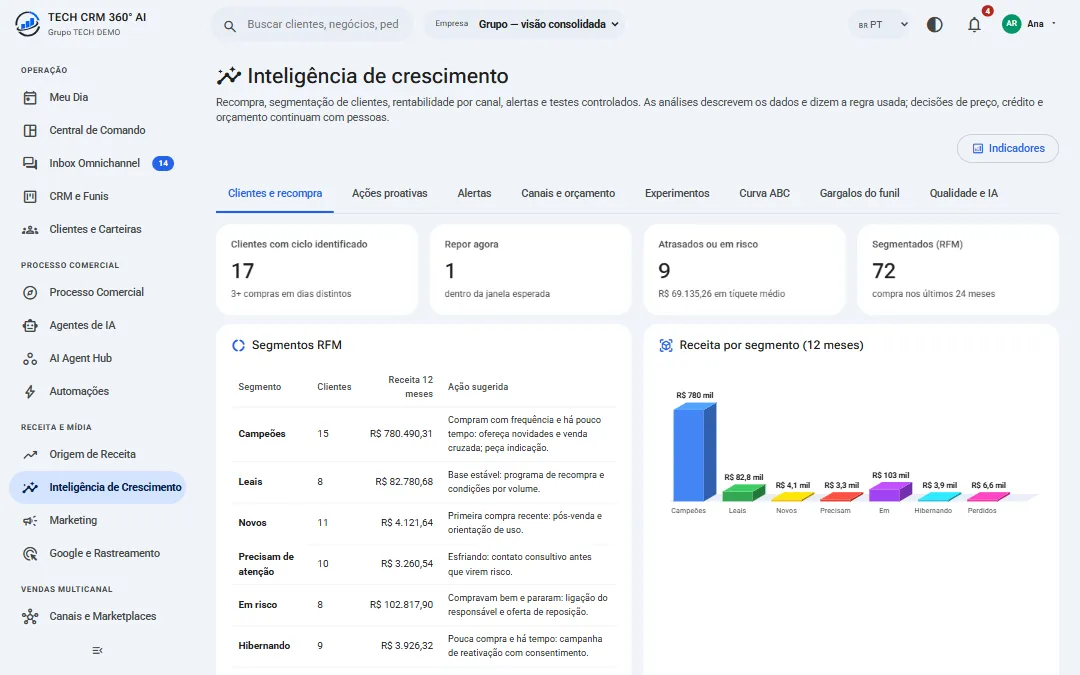
Planos Profissional e CorporativoMenu › Receita e mídia › Inteligência de CrescimentoAnálises para vender mais para quem já é cliente e investir melhor: ciclo de recompra, segmentação RFM, queda de volume, ações proativas, contribuição por canal, experimentos, curva ABC, gargalos do funil e qualidade das previsões.
O que aparece na tela
- Indicadores no topo: Clientes com ciclo identificado, Repor agora, Atrasados ou em risco, Segmentados (RFM).
- Blocos: Segmentos RFM, Receita por segmento (12 meses), Ciclo de recompra, Queda de volume (90 dias × 90 anteriores).
- Botões principais: Indicadores.
Abas da tela
A tela abre na aba Clientes e recompra (print acima). As demais:
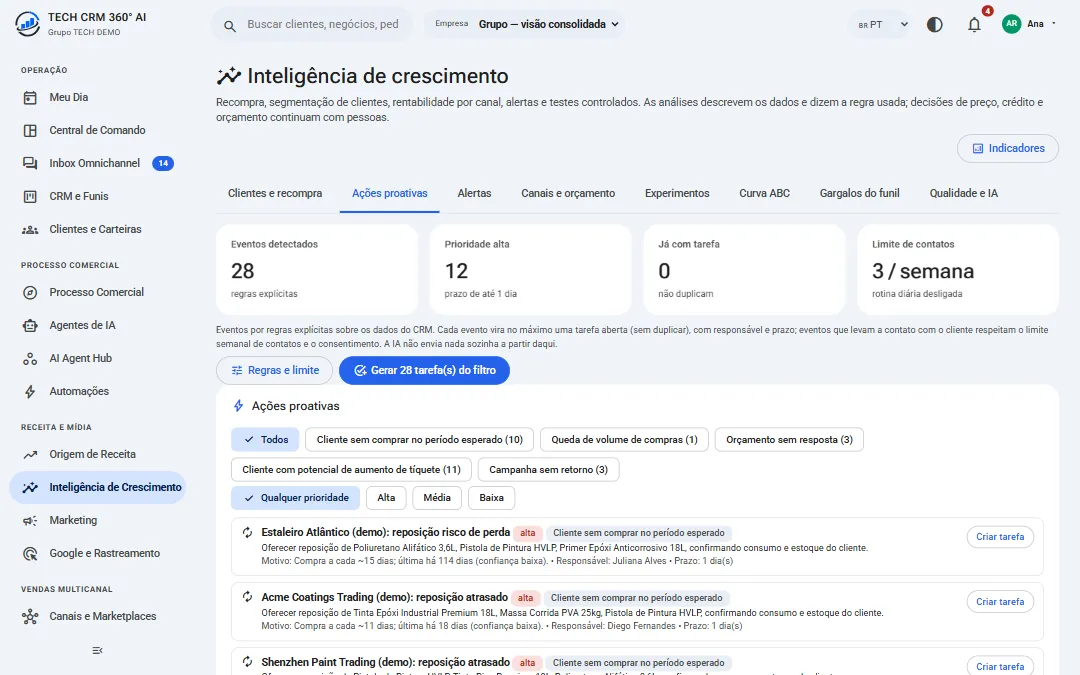
indicadores: Eventos detectados, Prioridade alta, Já com tarefa, Limite de contatos • blocos: Ações proativas.
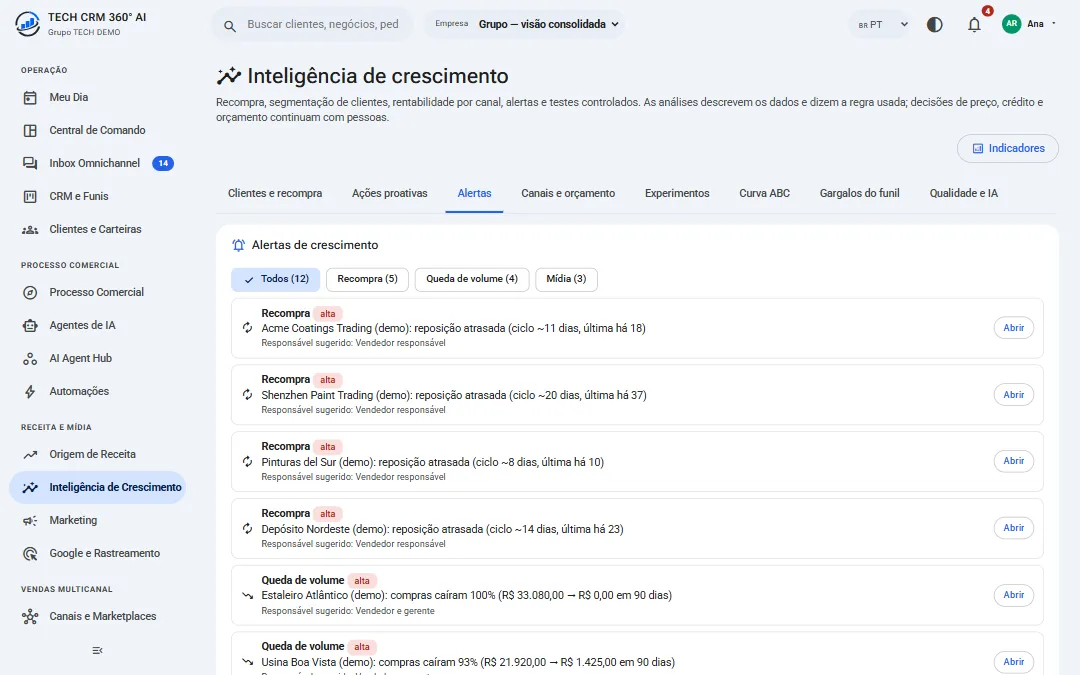
blocos: Alertas de crescimento.
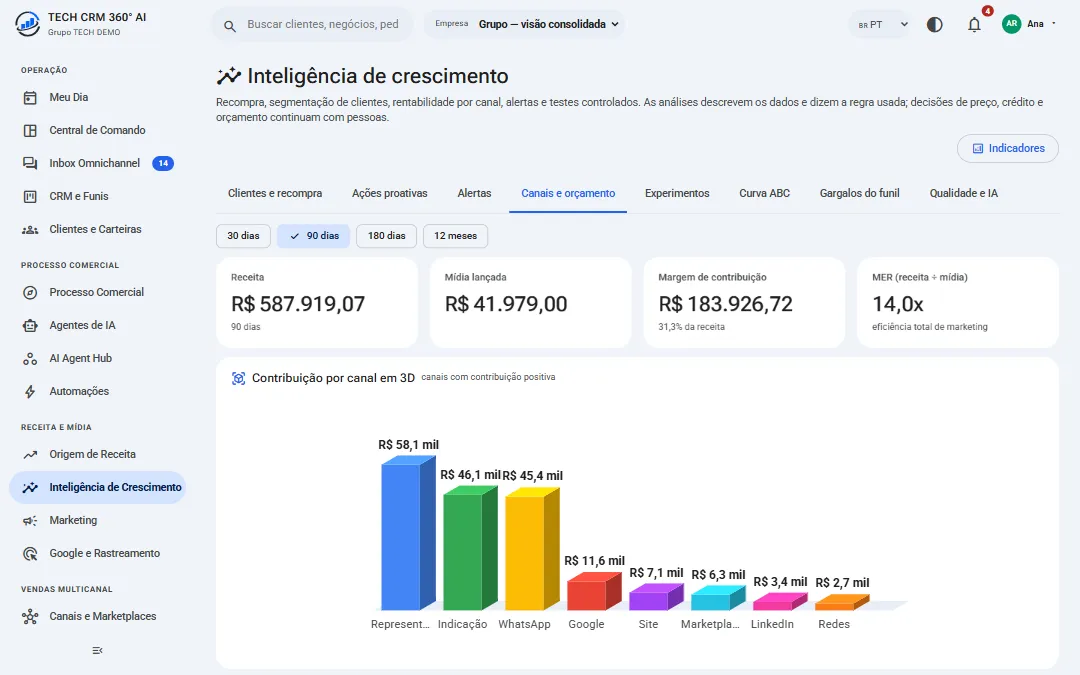
indicadores: Receita, Mídia lançada, Margem de contribuição, MER (receita ÷ mídia) • blocos: Contribuição por canal em 3D, Economia por canal, Recomendação de orçamento (para aprovação), Desperdício de mídia • colunas: Canal, Receita, Margem, Taxas, Mídia, Contribuição, Por R$ 1 de mídia, CAC.
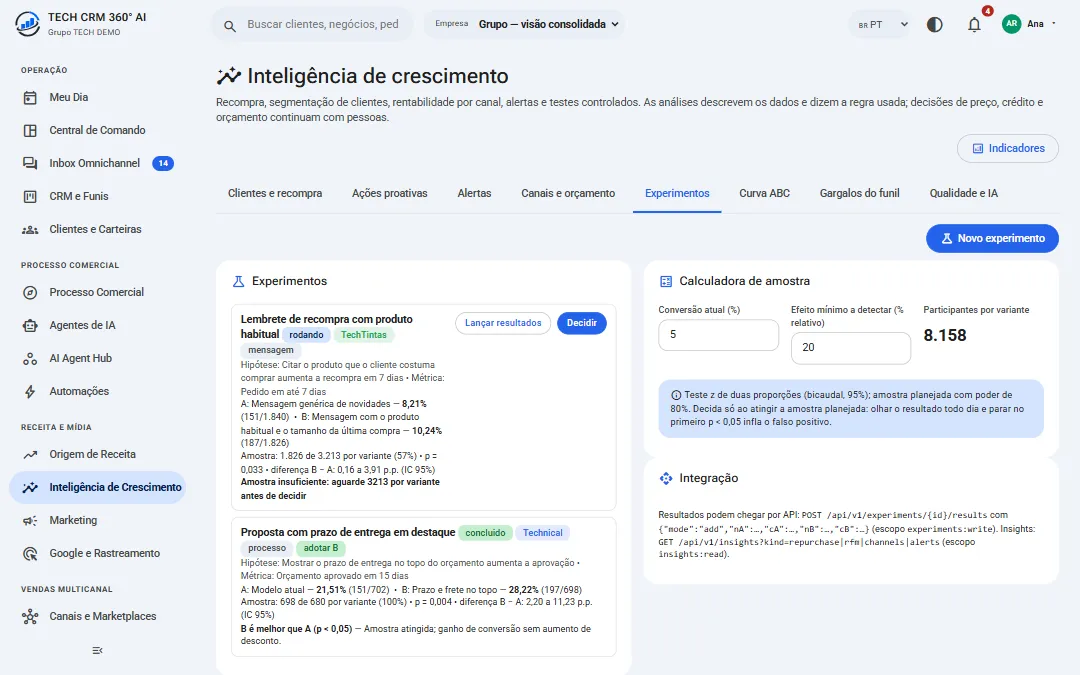
blocos: Experimentos, Calculadora de amostra, Integração.
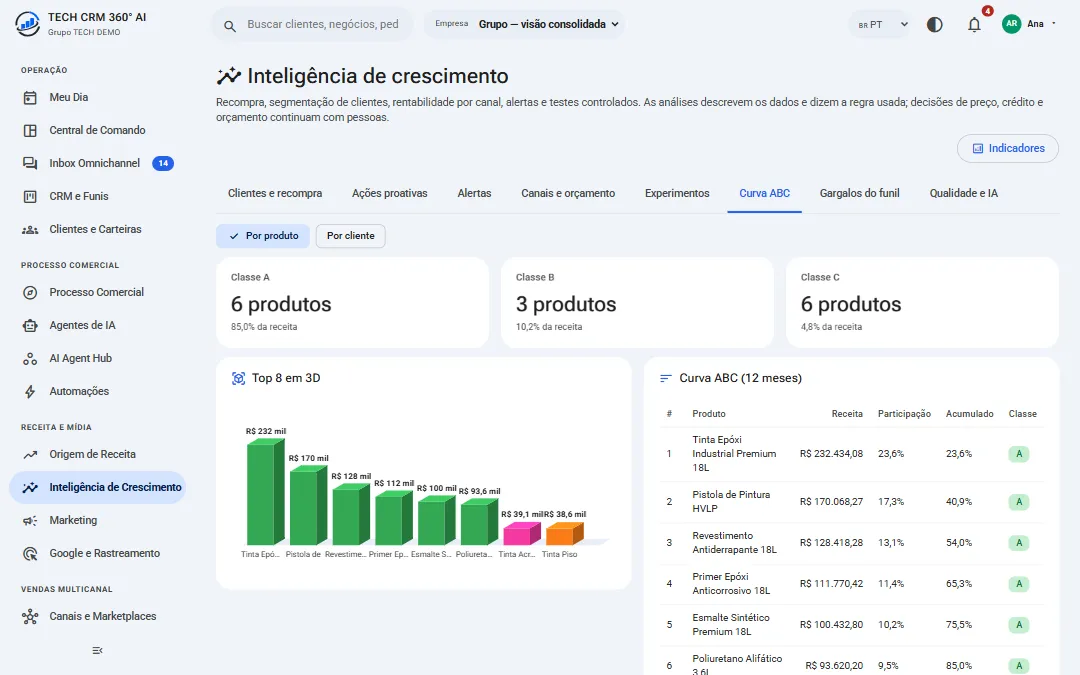
indicadores: Classe A, Classe B, Classe C • blocos: Top 8 em 3D, Curva ABC (12 meses) • colunas: #, Produto, Receita, Participação, Acumulado, Classe.
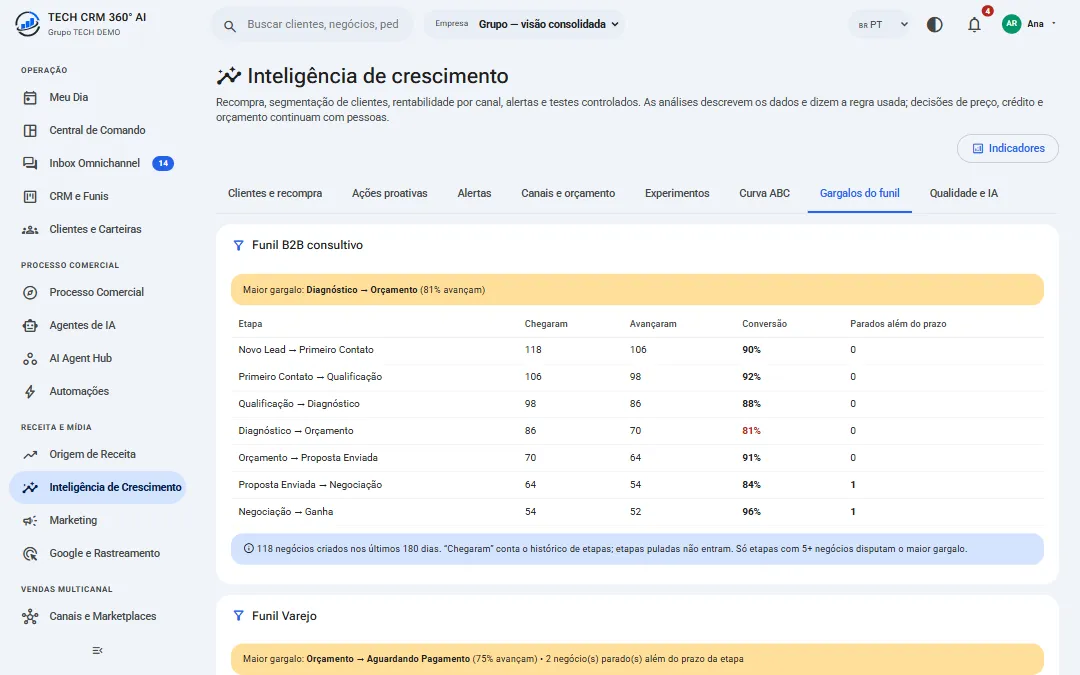
blocos: Funil B2B consultivo, Funil Varejo, Funil Internacional • colunas: Etapa, Chegaram, Avançaram, Conversão, Parados além do prazo.
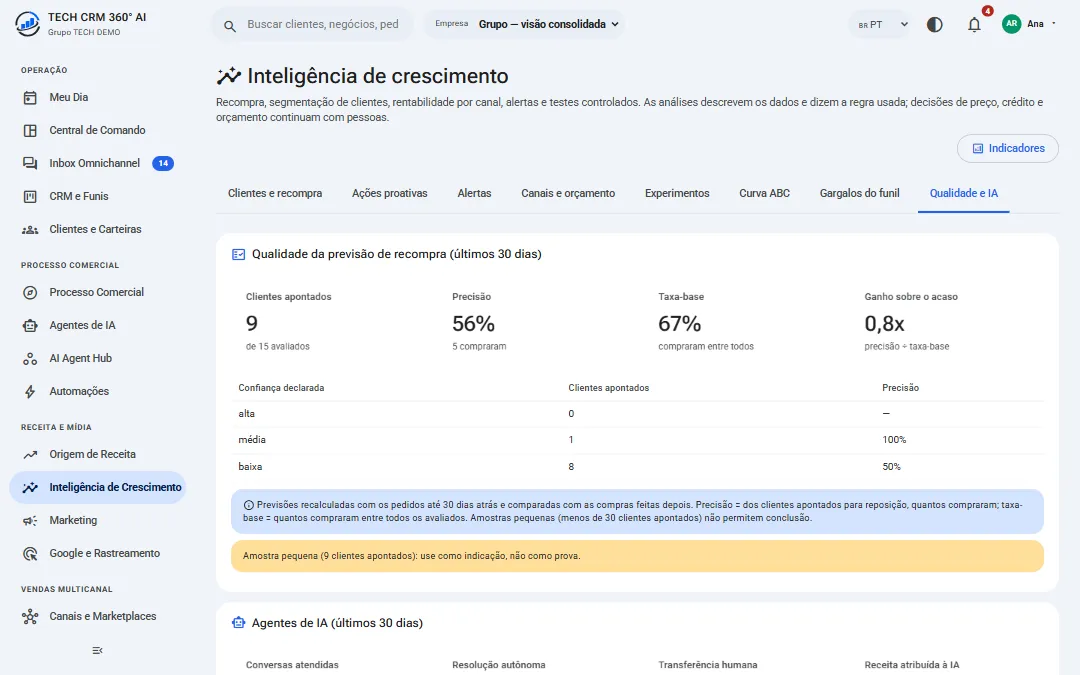
indicadores: Clientes apontados, Precisão, Taxa-base, Ganho sobre o acaso, Conversas atendidas, Resolução autônoma • blocos: Qualidade da previsão de recompra (últimos 30 dias), Agentes de IA (últimos 30 dias) • colunas: Confiança declarada, Clientes apontados, Precisão.
Marketing
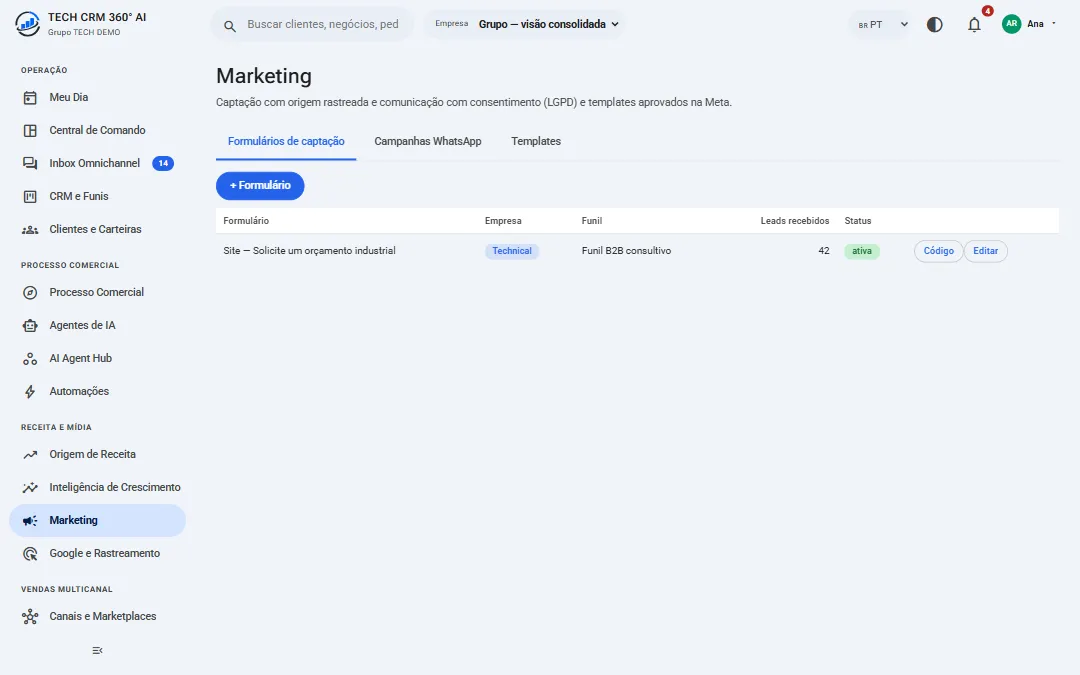
Planos Profissional e CorporativoMenu › Receita e mídia › MarketingFormulários de captação com origem rastreada, campanhas de WhatsApp com consentimento e controle de frequência, e os templates aprovados na Meta.
Como usar
- Crie um formulário em Formulários de captação e use o link pronto (para anúncios, bio ou QR code) ou o código para o seu site.
- Em Campanhas WhatsApp, escolha o template e o público; clientes sem consentimento ou acima do limite de contatos são excluídos automaticamente.
- Acompanhe enviadas, entregues e lidas na própria lista de campanhas.
Abas da tela
A tela abre na aba Formulários de captação (print acima). As demais:
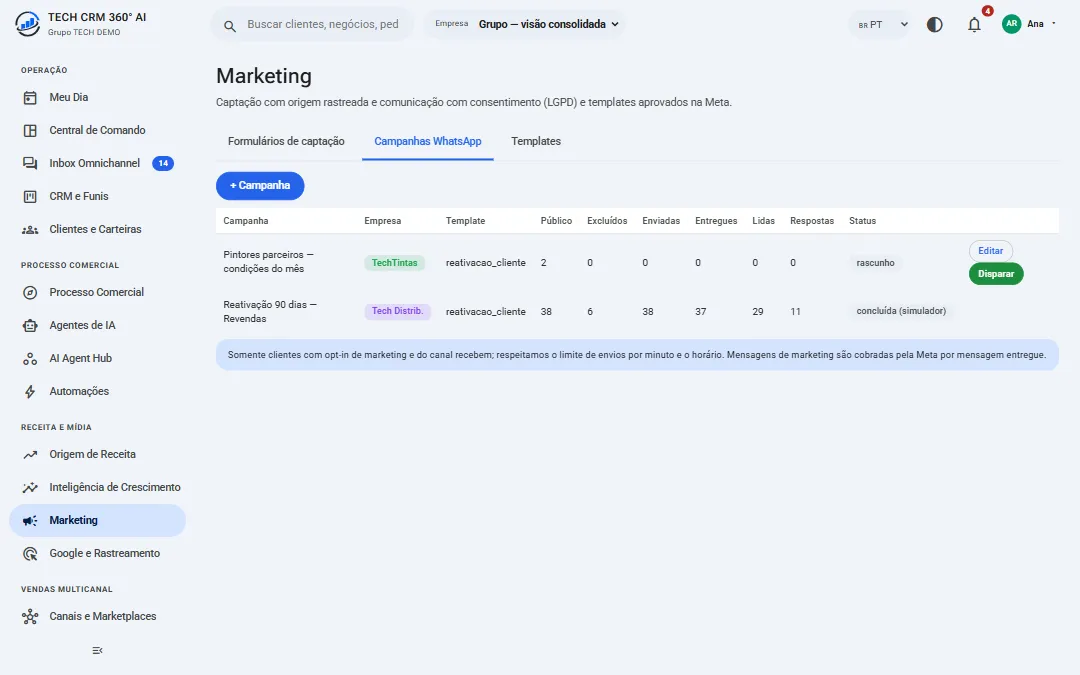
colunas: Campanha, Empresa, Template, Público, Excluídos, Enviadas, Entregues, Lidas.
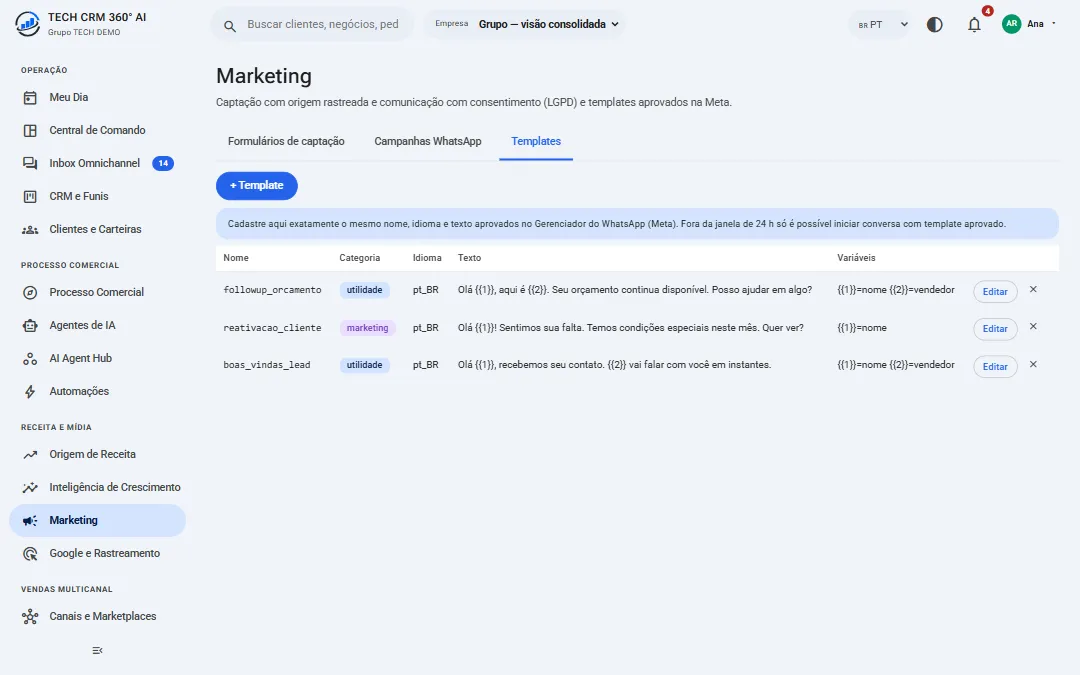
colunas: Nome, Categoria, Idioma, Texto, Variáveis.
Google e Rastreamento
Planos Profissional e CorporativoMenu › Receita e mídia › Google e RastreamentoGoogle Ads avançado com importação de vendas reais, Customer Match, Google Analytics 4, Merchant Center (catálogos para Shopping), avaliações do Perfil da Empresa e as APIs de conversão da Meta e do TikTok.
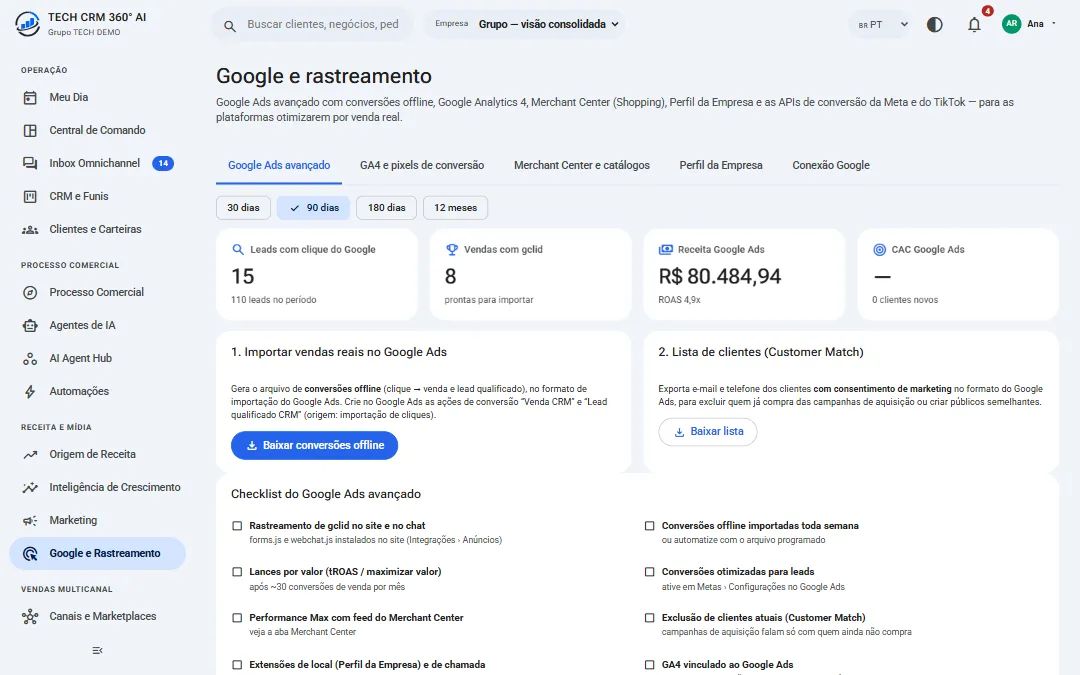
O que aparece na tela
- Indicadores no topo: Leads com clique do Google, Vendas com gclid, Receita Google Ads, CAC Google Ads.
- Blocos: 1. Importar vendas reais no Google Ads, 2. Lista de clientes (Customer Match), Checklist do Google Ads avançado.
Abas da tela
A tela abre na aba Google Ads avançado (print acima). As demais:
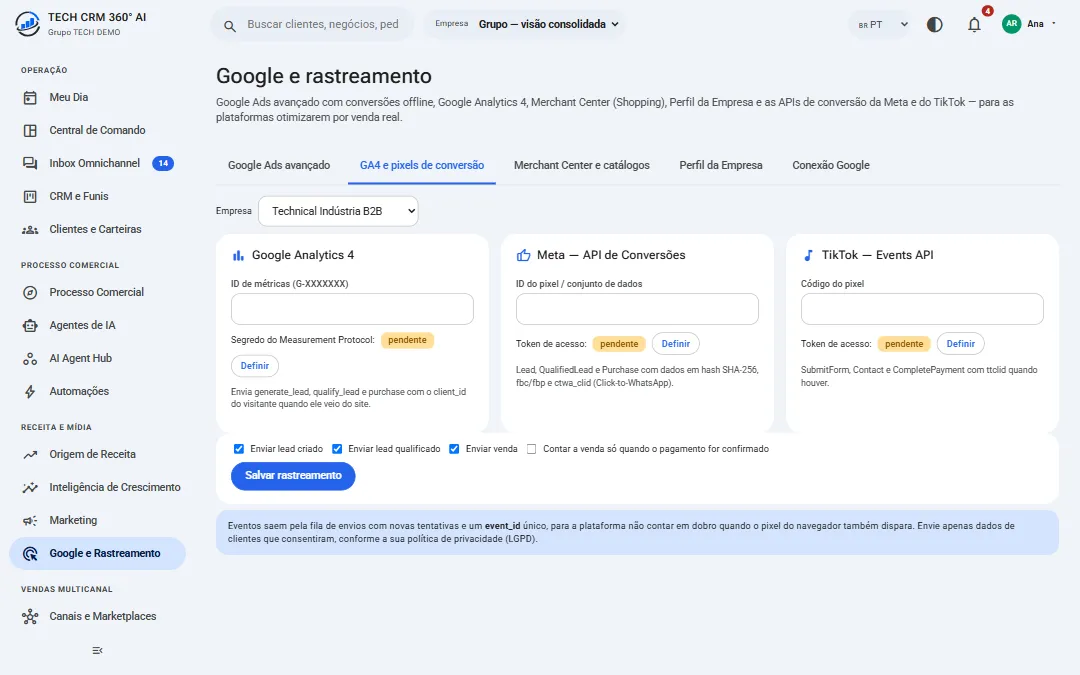
blocos: Google Analytics 4, Meta — API de Conversões, TikTok — Events API.
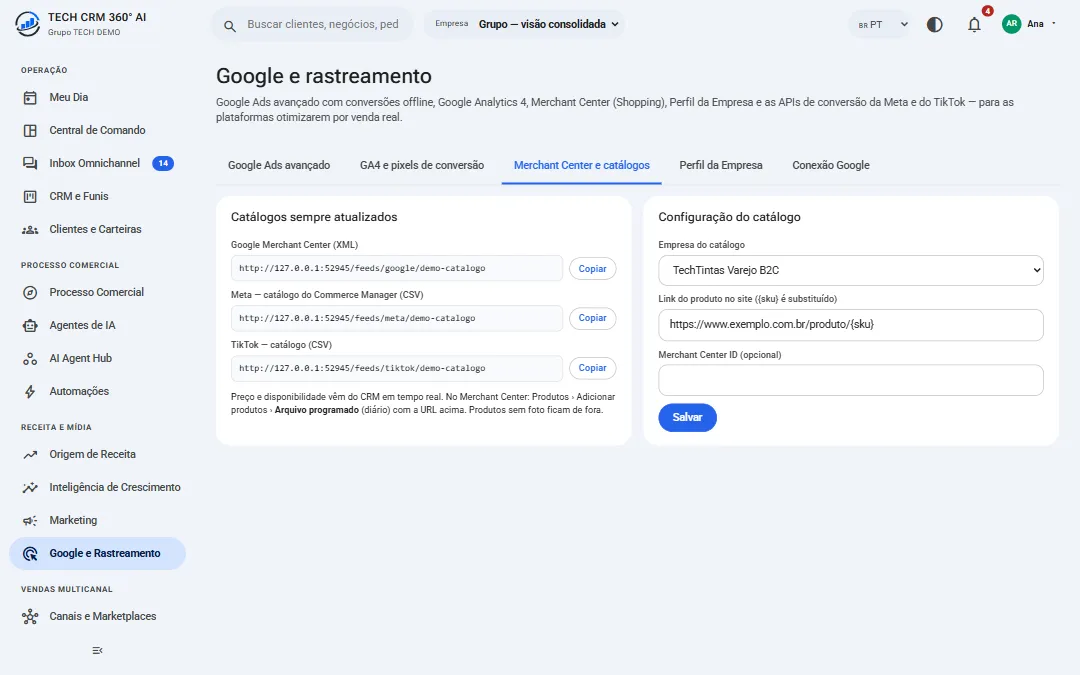
blocos: Catálogos sempre atualizados, Configuração do catálogo.
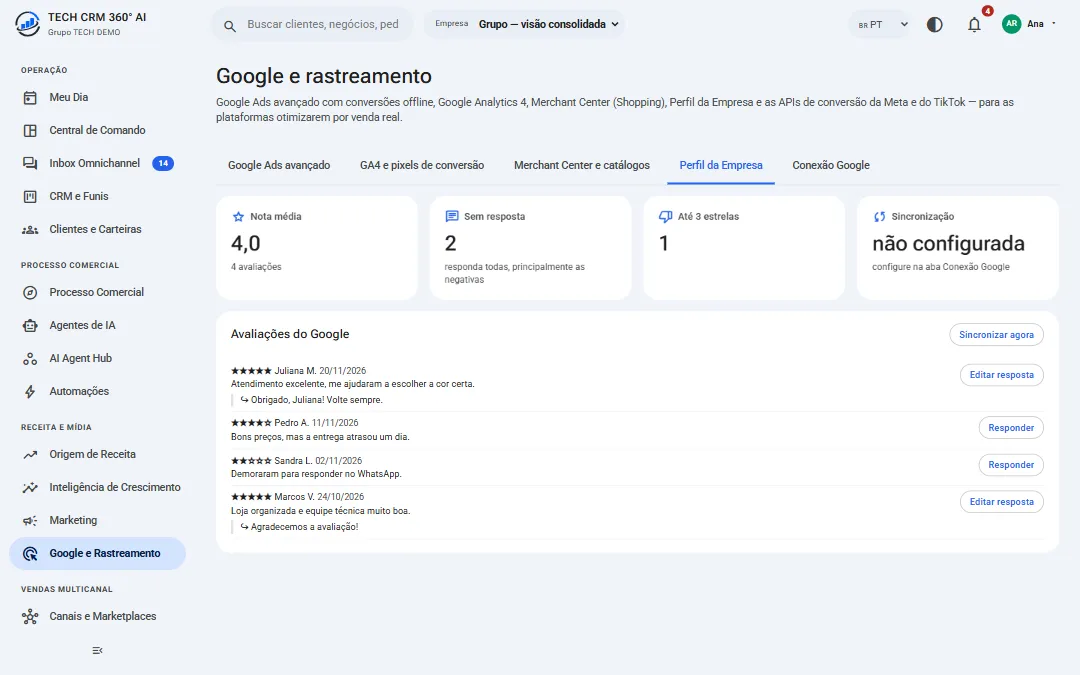
indicadores: Nota média, Sem resposta, Até 3 estrelas, Sincronização • blocos: Avaliações do Google.
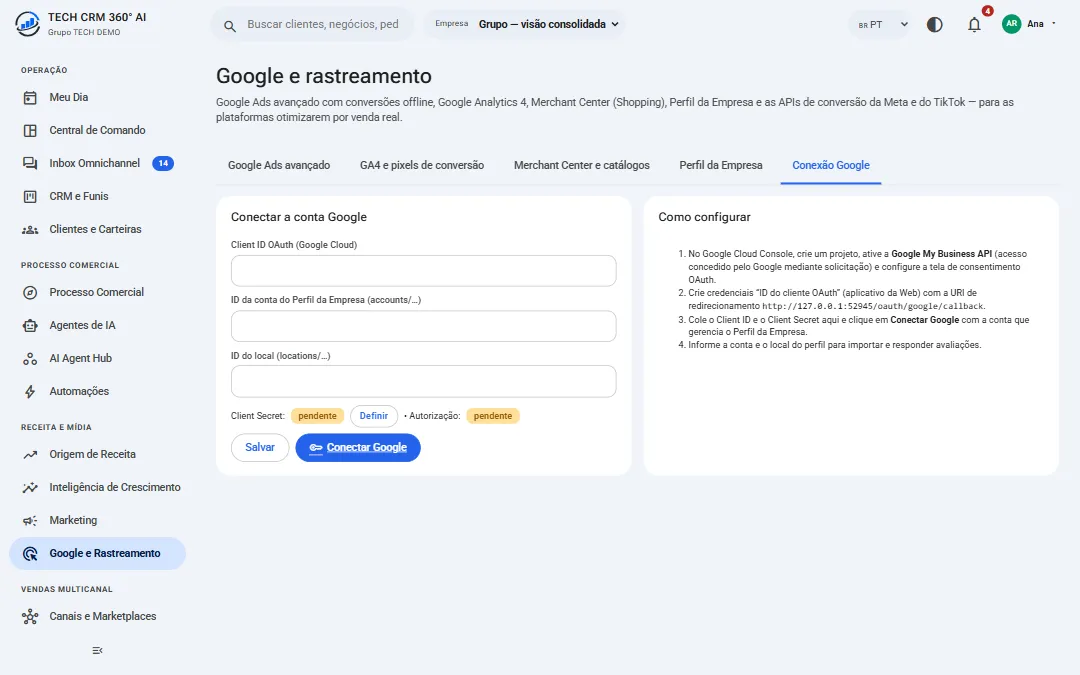
blocos: Conectar a conta Google, Como configurar.
5Vendas multicanal
Redes sociais e marketplaces integrados ao mesmo estoque, funil e caixa de entrada.
Canais e Marketplaces
Planos Profissional e CorporativoMenu › Vendas multicanal › Canais e MarketplacesConecte Instagram, Facebook Messenger, Telegram, chat do site, Mercado Livre, Amazon, TikTok Shop e OLX. As conversas caem no Inbox, os pedidos entram no funil e o estoque/preço ficam sincronizados.
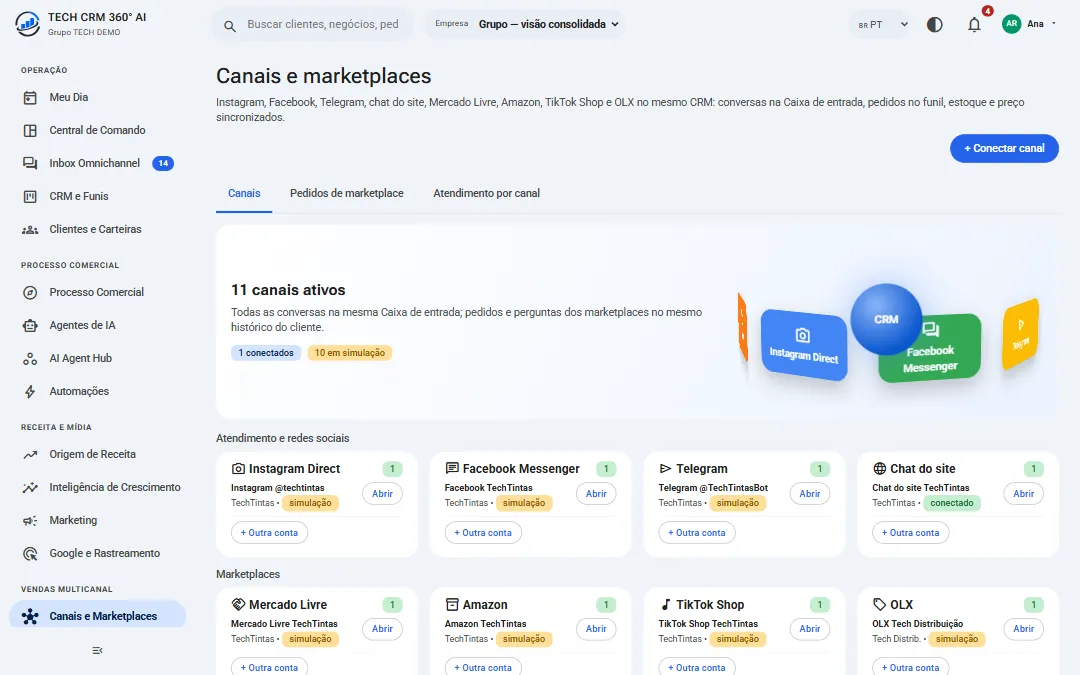
Como usar
- Clique em + Conectar canal e escolha o tipo.
- Comece em modo simulação para treinar a equipe sem credenciais; depois troque para o modo real e autorize a conta (botão Conectar conta nos marketplaces).
- Para o chat do site, copie o código do widget e cole no seu site.
O que aparece na tela
- Botões principais: + Conectar canal.
Abas da tela
A tela abre na aba Canais (print acima). As demais:
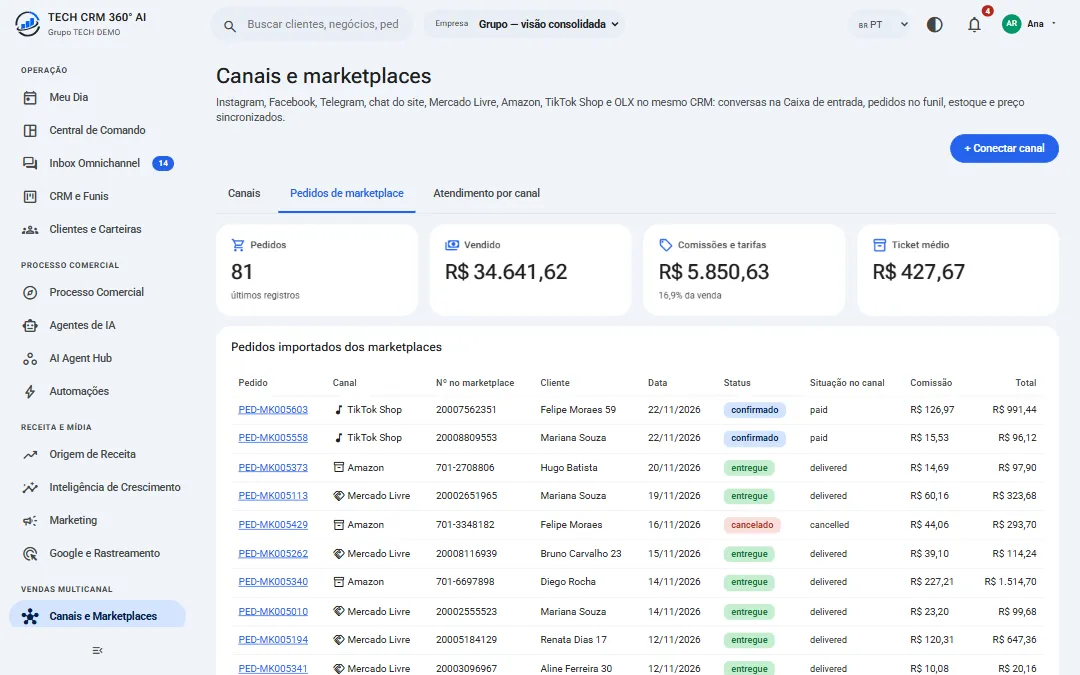
indicadores: Pedidos, Vendido, Comissões e tarifas, Ticket médio • blocos: Pedidos importados dos marketplaces • colunas: Pedido, Canal, Nº no marketplace, Cliente, Data, Status, Situação no canal, Comissão.
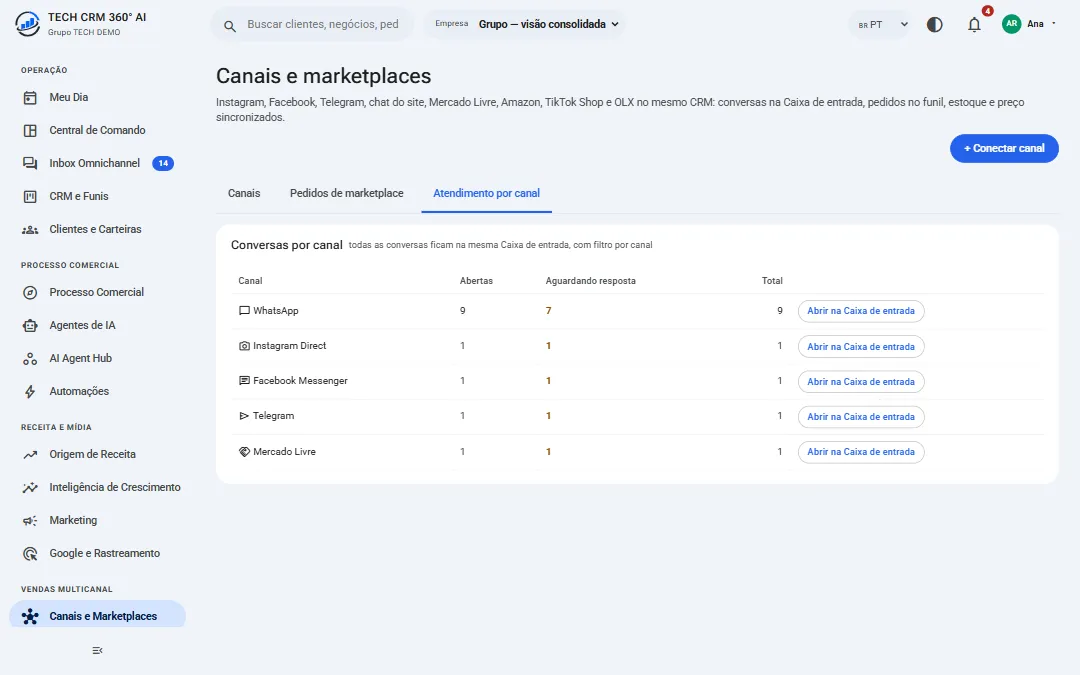
blocos: Conversas por canal • colunas: Canal, Abertas, Aguardando resposta, Total.
Anúncios e Vendas Online
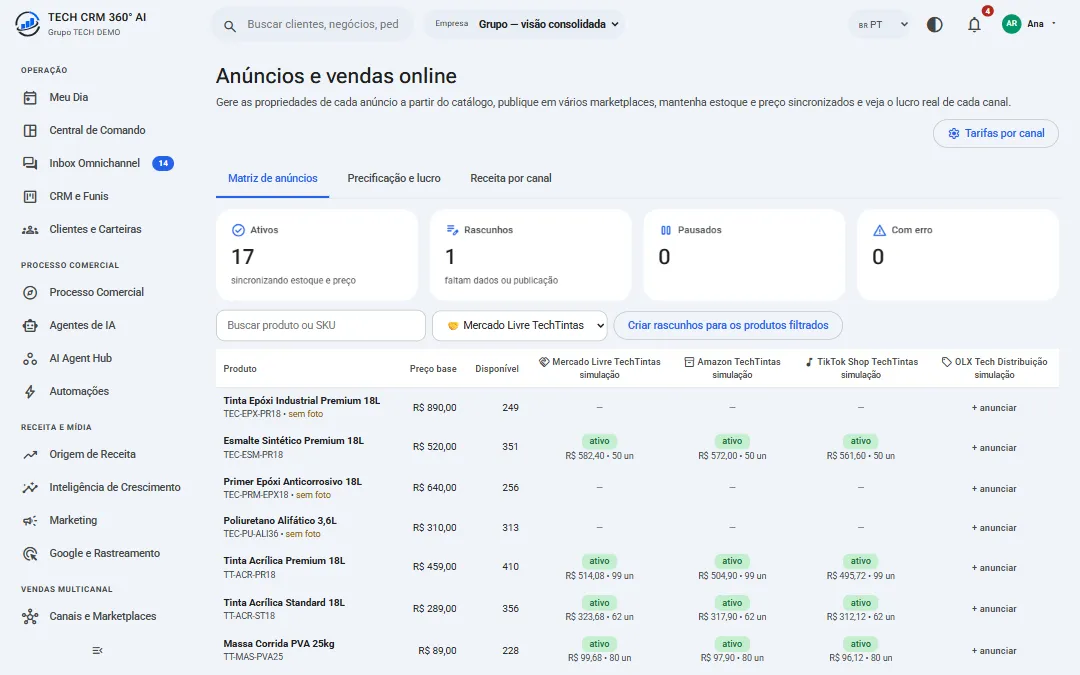
Planos Profissional e CorporativoMenu › Vendas multicanal › Anúncios e Vendas OnlineGere os anúncios a partir do catálogo, publique em vários marketplaces de uma vez e acompanhe o lucro real de cada venda por canal, já descontando comissões, frete, impostos e custo.
Como usar
- Em Matriz de anúncios, veja cada produto × canal e use + anunciar ou crie rascunhos em lote para os produtos filtrados.
- Em Tarifas por canal, informe comissões e taxas de cada marketplace.
- Em Precificação e lucro, confira quanto sobra de cada venda em cada canal.
O que aparece na tela
- Indicadores no topo: Ativos, Rascunhos, Pausados, Com erro.
- Botões principais: Tarifas por canal.
Abas da tela
A tela abre na aba Matriz de anúncios (print acima). As demais:
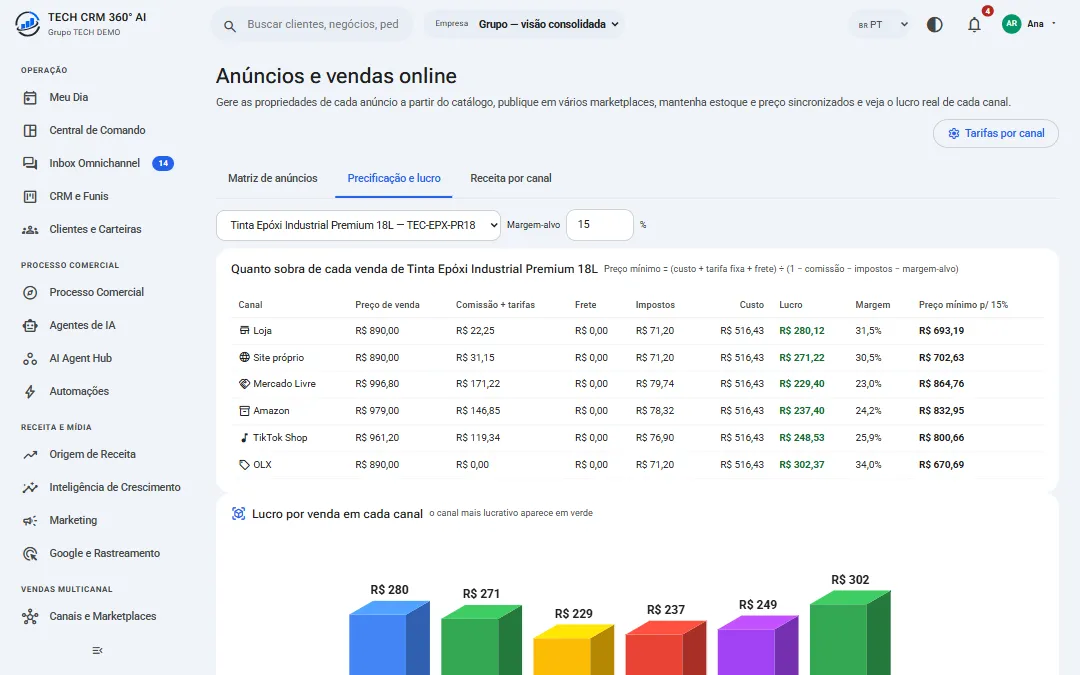
blocos: Quanto sobra de cada venda de Tinta Epóxi Industrial Premium 18L, Lucro por venda em cada canal • colunas: Canal, Preço de venda, Comissão + tarifas, Frete, Impostos, Custo, Lucro, Margem.
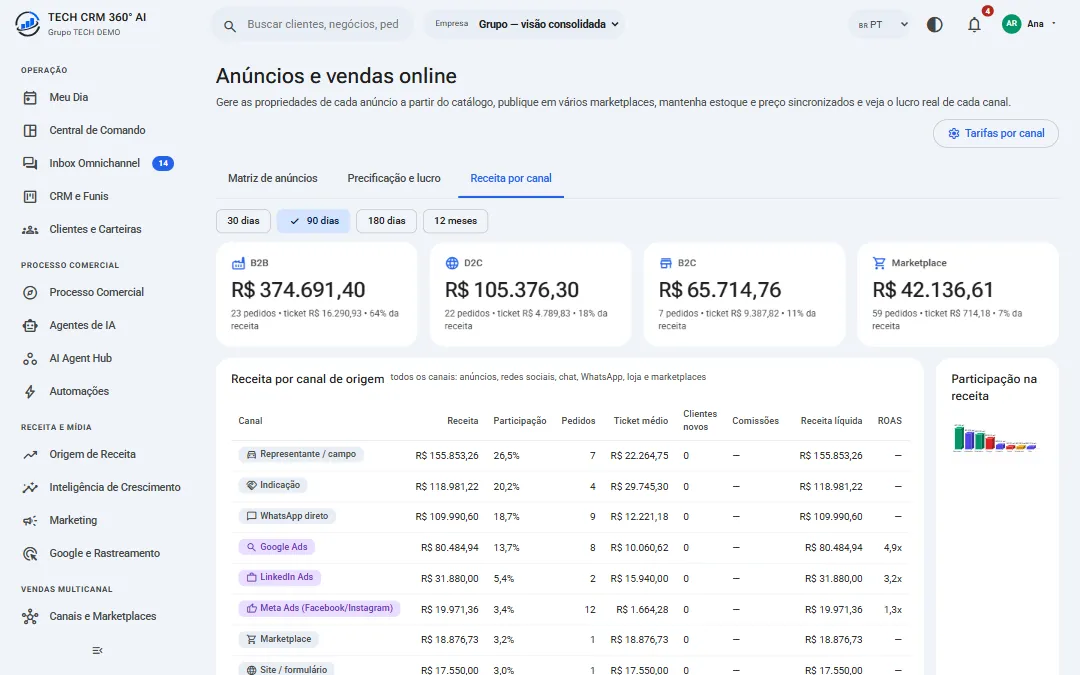
indicadores: B2B, D2C, B2C, Marketplace • blocos: Receita por canal de origem, Participação na receita • colunas: Canal, Receita, Participação, Pedidos, Ticket médio, Clientes novos, Comissões, Receita líquida.
6Comercial
Catálogo, orçamentos, pedidos e estoque.
Produtos e Preços
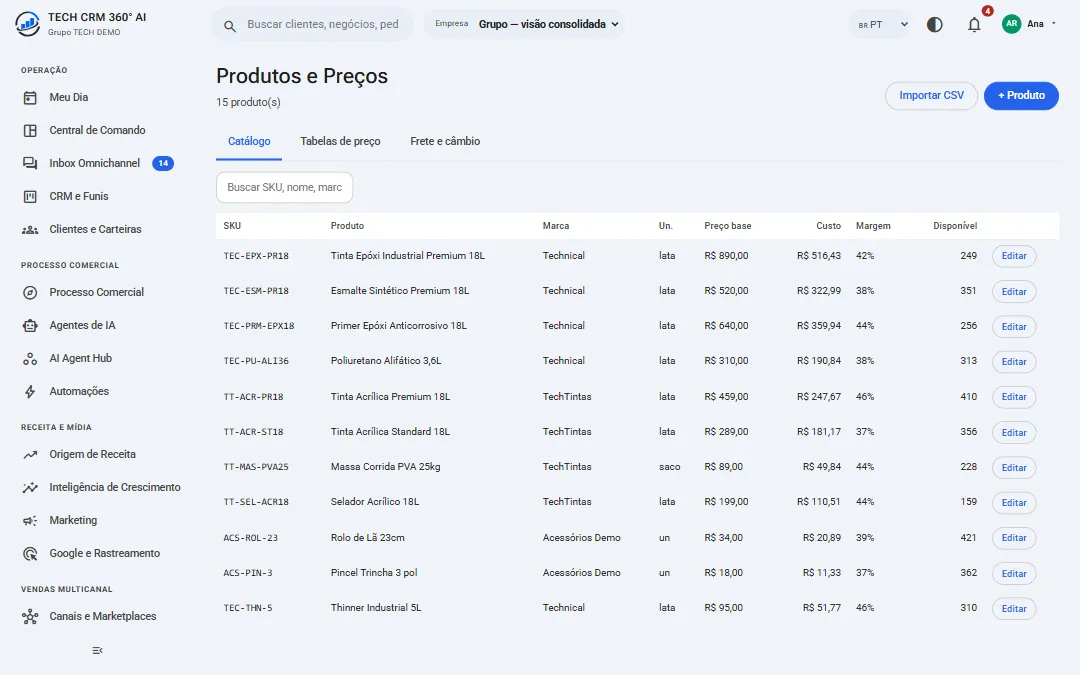
Todos os planosMenu › Comercial › Produtos e PreçosO catálogo com SKU, preço, custo (visível só para quem tem permissão), tabelas de preço por empresa/canal/moeda, descontos por volume, frete por região e câmbio.
O que aparece na tela
- Botões principais: Importar CSV + Produto.
Abas da tela
A tela abre na aba Catálogo (print acima). As demais:
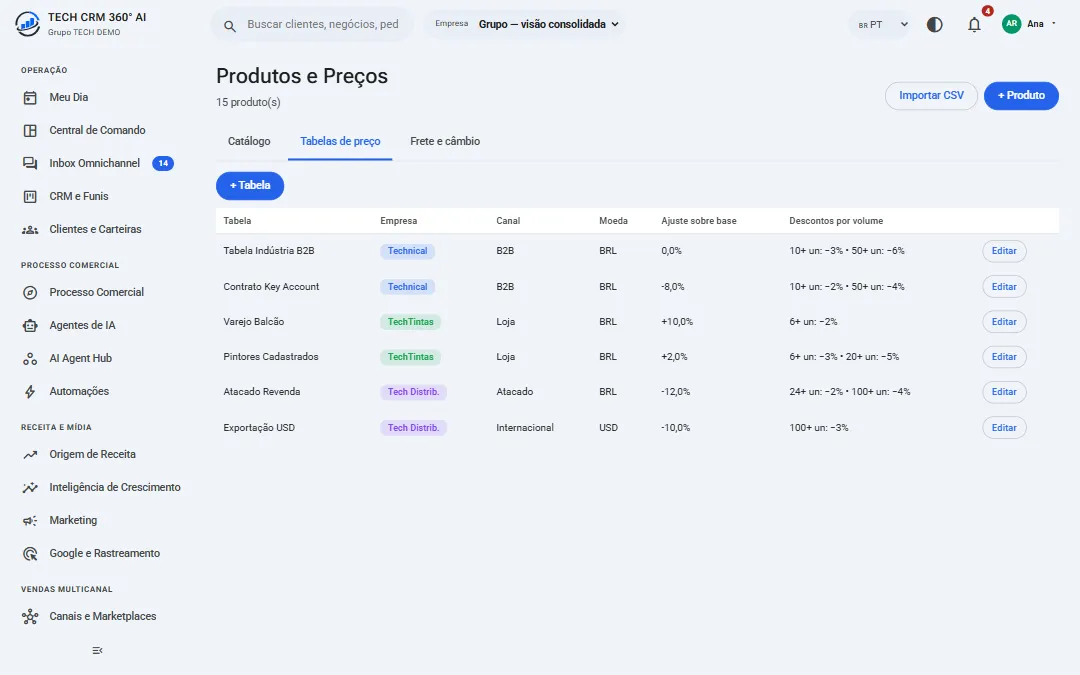
colunas: Tabela, Empresa, Canal, Moeda, Ajuste sobre base, Descontos por volume.
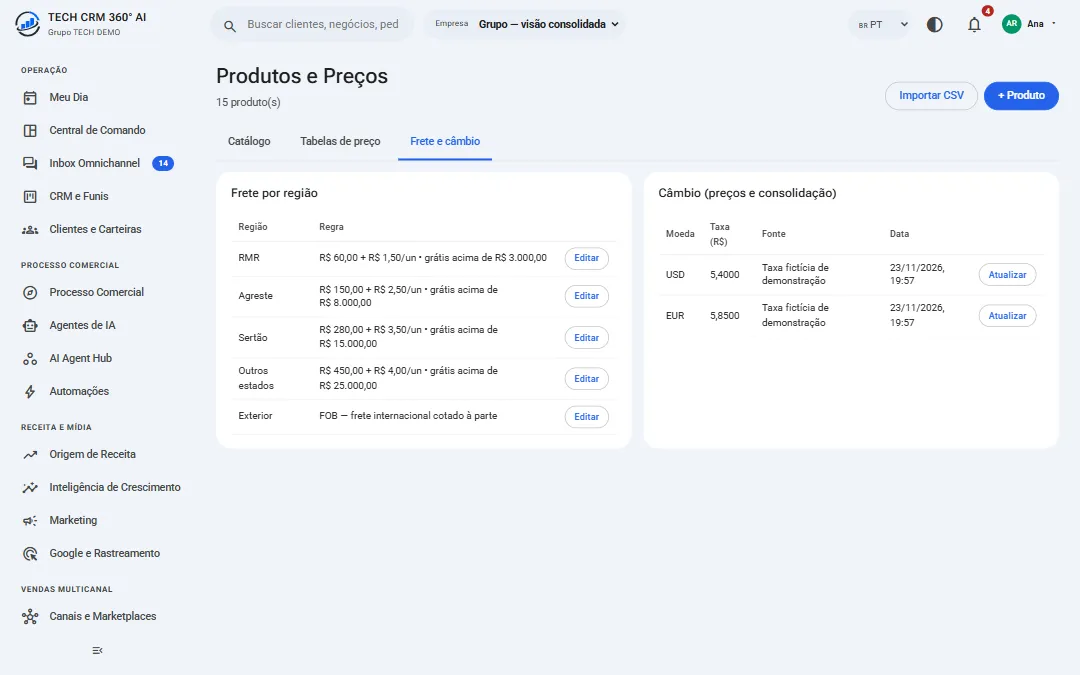
blocos: Frete por região, Câmbio (preços e consolidação) • colunas: Região, Regra, Moeda, Taxa (R$), Fonte, Data.
Orçamentos e Pedidos
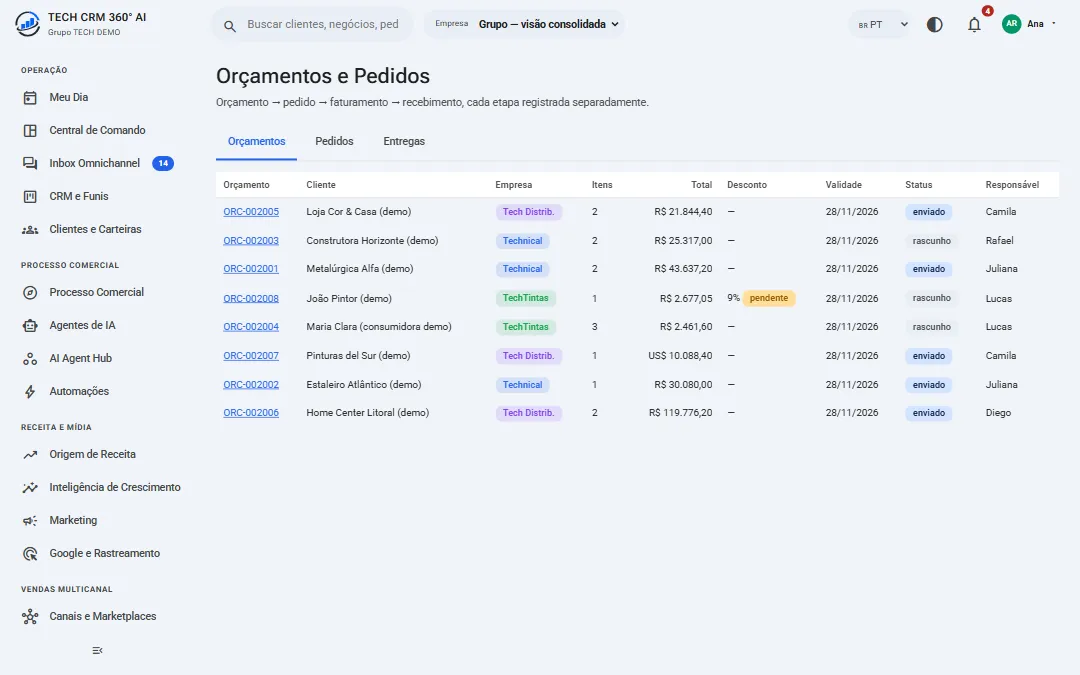
Todos os planosMenu › Comercial › Orçamentos e PedidosO ciclo completo, com cada etapa registrada separadamente: orçamento → pedido → faturamento → recebimento → entrega.
Como usar
- Crie o orçamento a partir de um negócio, da ficha do cliente ou direto do Inbox.
- Descontos acima da alçada do seu perfil e margens abaixo do mínimo vão para Aprovações.
- Envie o orçamento ao cliente; quando aprovado, ele vira pedido.
- Registre o faturamento (nota fiscal) e acompanhe o pagamento e a entrega nas abas Pedidos e Entregas.
Abas da tela
A tela abre na aba Orçamentos (print acima). As demais:
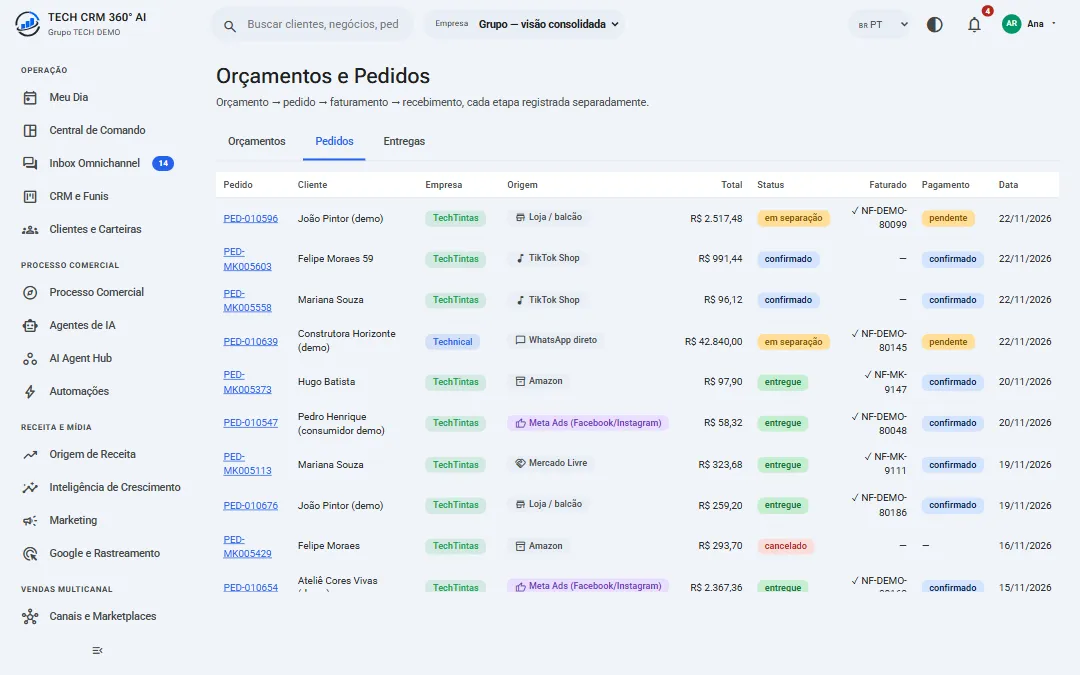
colunas: Pedido, Cliente, Empresa, Origem, Total, Status, Faturado, Pagamento.
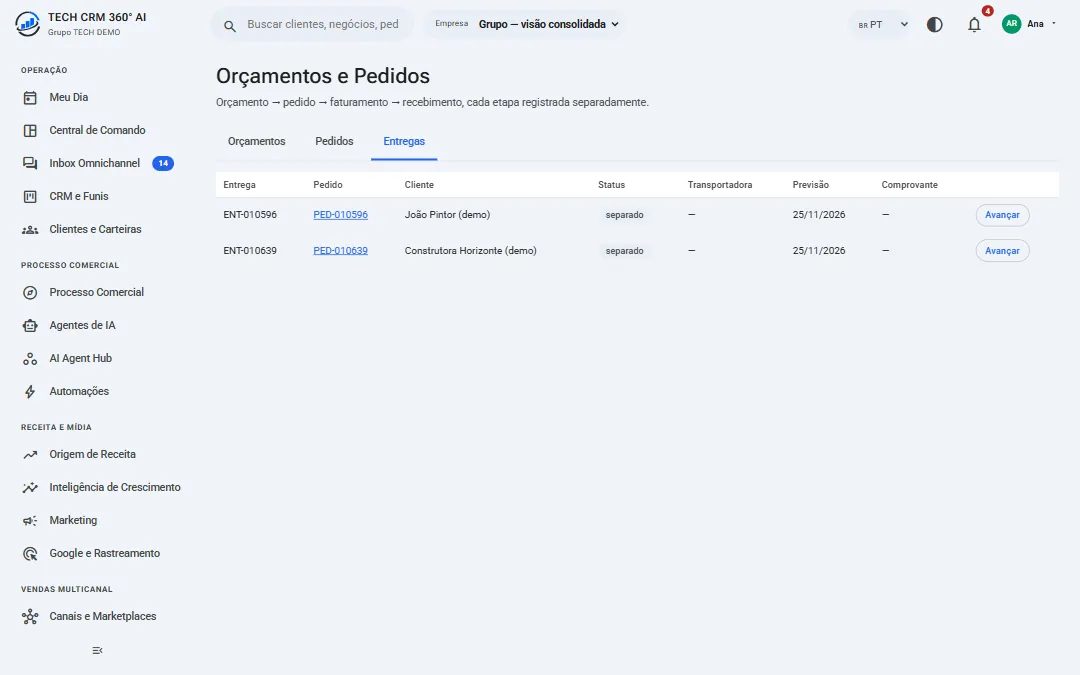
colunas: Entrega, Pedido, Cliente, Status, Transportadora, Previsão, Comprovante.
Reservas e Estoque
Todos os planosMenu › Comercial › Reservas e EstoquePosição de estoque por depósito. A conta é sempre: disponível = físico − comprometido em pedidos − reservado. Reservas feitas para orçamentos expiram automaticamente.
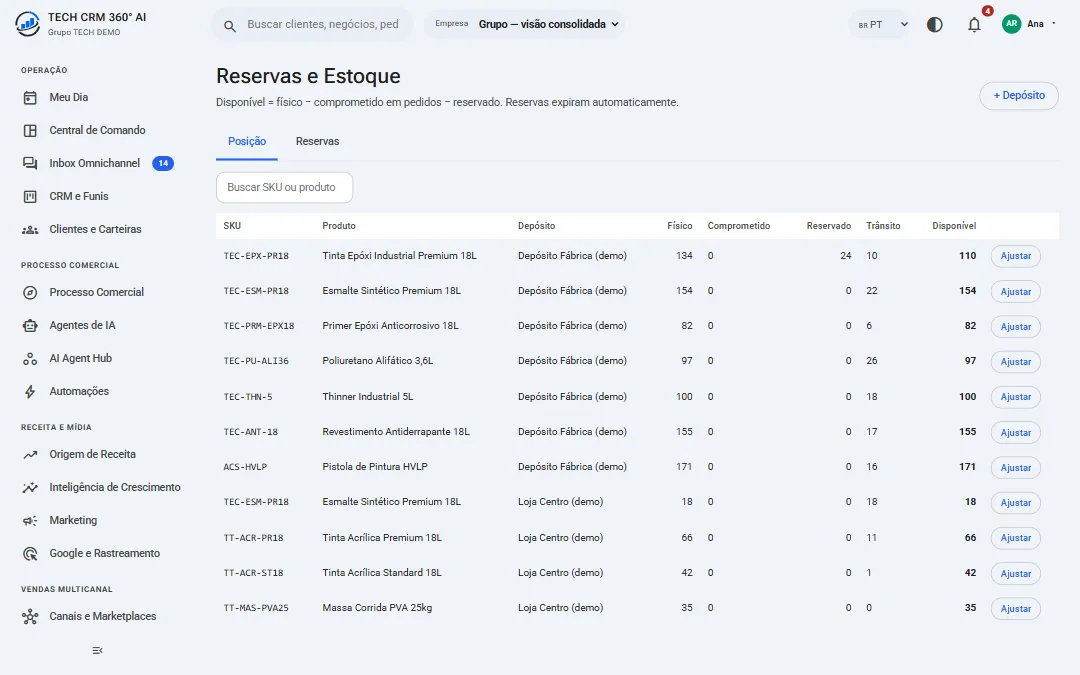
O que aparece na tela
- Botões principais: + Depósito.
Abas da tela
A tela abre na aba Posição (print acima). As demais:
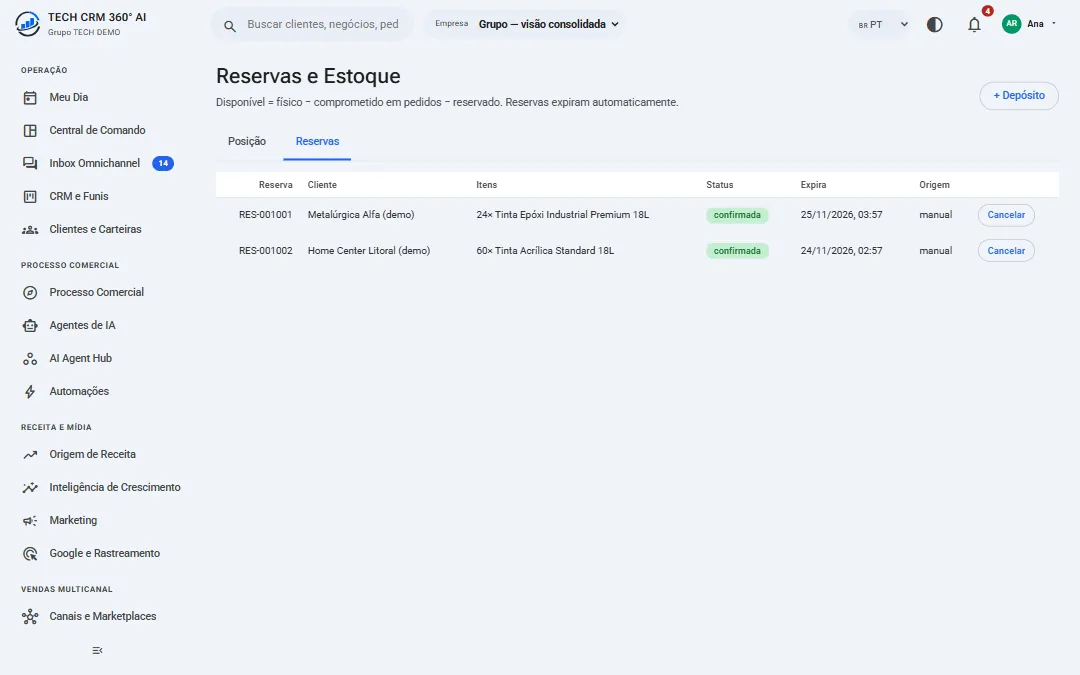
colunas: Reserva, Cliente, Itens, Status, Expira, Origem.
7Gestão
Indicadores, equipe, finanças, relatórios e auditoria.
Indicadores de Gestão
Planos Profissional e CorporativoMenu › Gestão › Indicadores de GestãoCAC, LTV, ROI, churn, ticket médio e payback calculados com os dados reais — por canal, por modelo de negócio (B2B, B2C, D2C, marketplace) e por vendedor. Passe o mouse sobre um indicador para ver a fórmula.
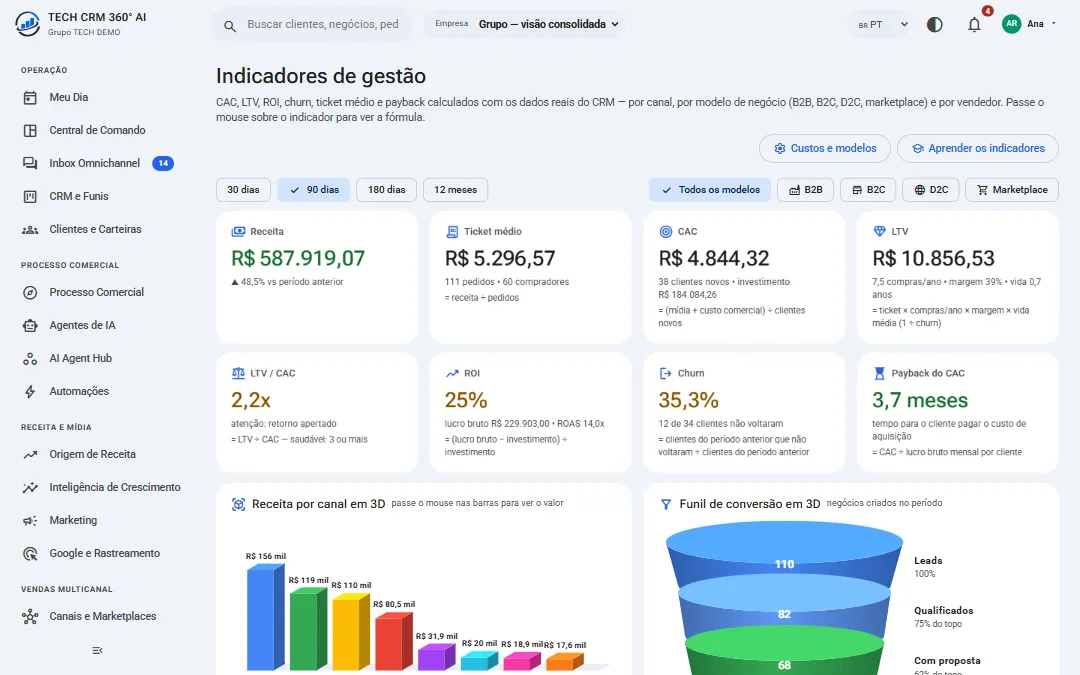
O que aparece na tela
- Indicadores no topo: Receita, Ticket médio, CAC, LTV, LTV / CAC, ROI, Churn, Payback do CAC.
- Blocos: Receita por canal em 3D, Funil de conversão em 3D, Por modelo de negócio, Por canal de origem, Retenção por coorte (mês da 1ª compra), Acompanhamento da equipe.
- Botões principais: Custos e modelos Aprender os indicadores.
Equipe e Metas
Todos os planosMenu › Gestão › Equipe e MetasMetas, comissão e a disciplina de uso do CRM (atividades no prazo, negócios sem próximo passo, negócios parados e tempo de resposta) — medida, não presumida.
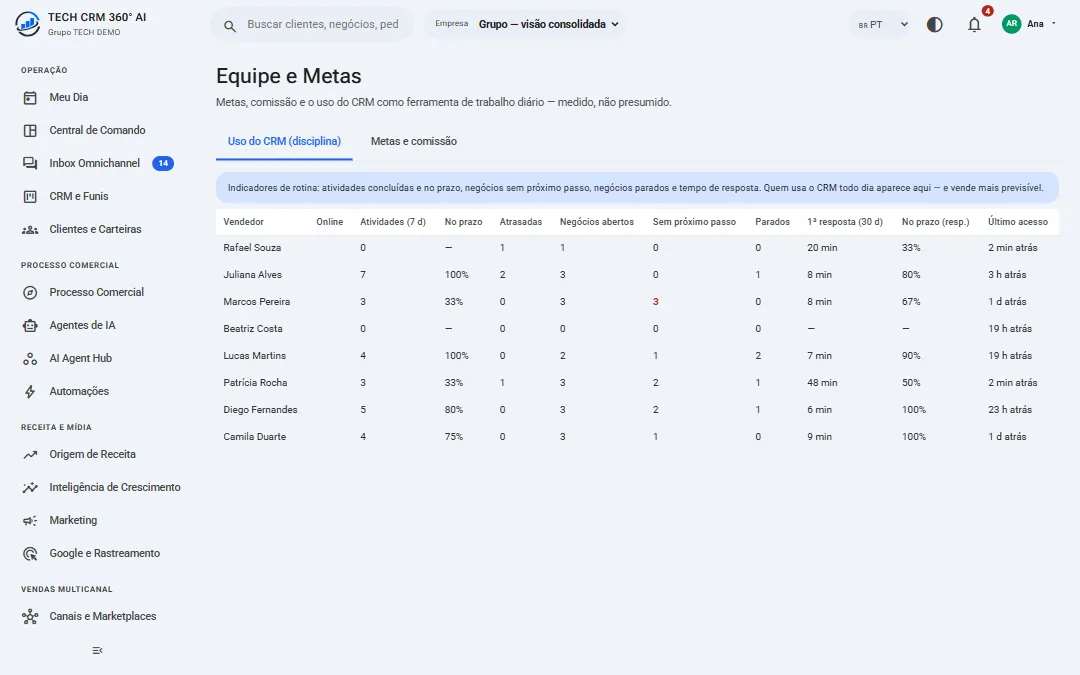
Abas da tela
A tela abre na aba Uso do CRM (disciplina) (print acima). As demais:
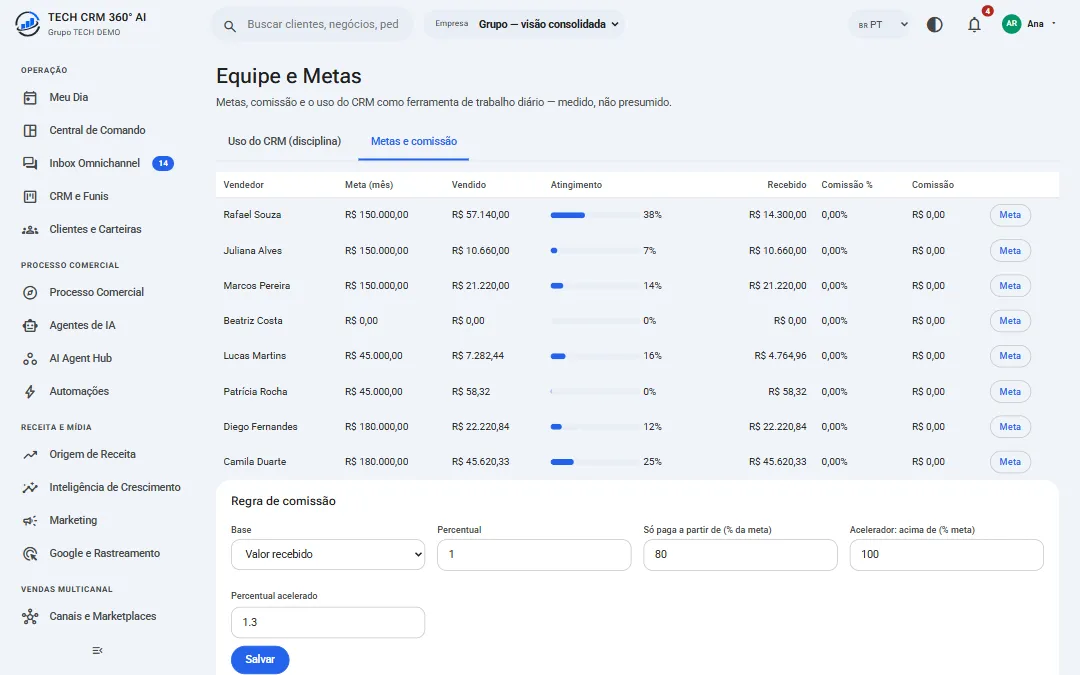
blocos: Regra de comissão • colunas: Vendedor, Meta (mês), Vendido, Atingimento, Recebido, Comissão %, Comissão.
Produto e Ágil
Planos CorporativoMenu › Gestão › Produto e ÁgilScrum para a equipe comercial e de produto: backlog priorizado, sprints com meta, experimentos de MVP com hipótese e métrica, e pesquisas de product-market fit e NPS.
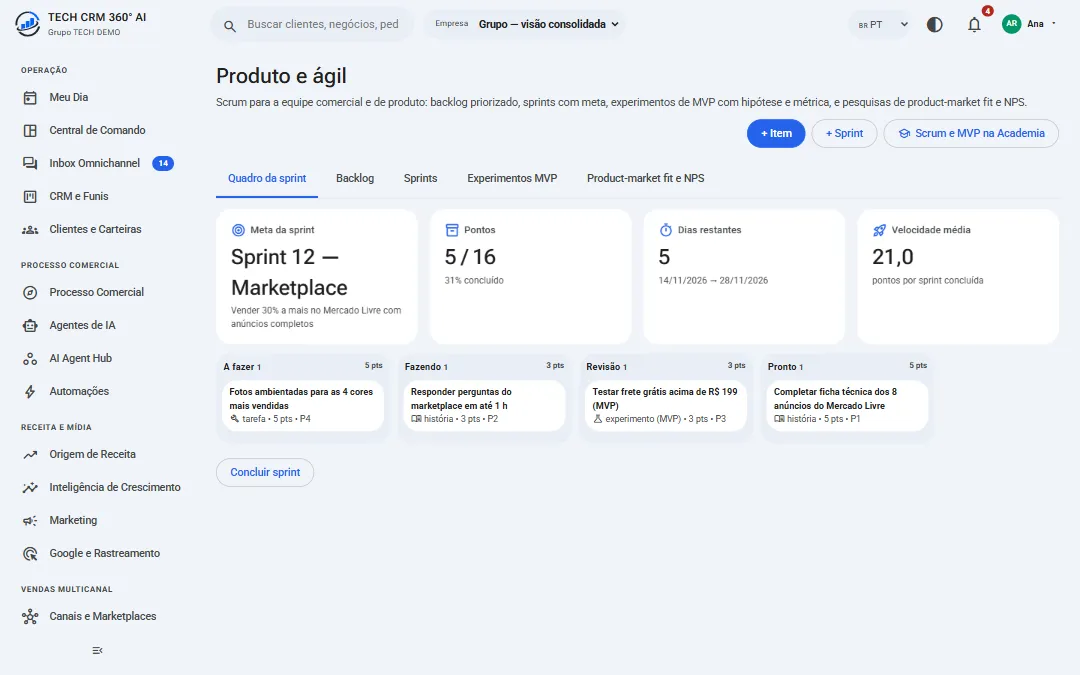
O que aparece na tela
- Indicadores no topo: Meta da sprint, Pontos, Dias restantes, Velocidade média.
- Botões principais: + Item + Sprint Scrum e MVP na Academia.
Abas da tela
A tela abre na aba Quadro da sprint (print acima). As demais:
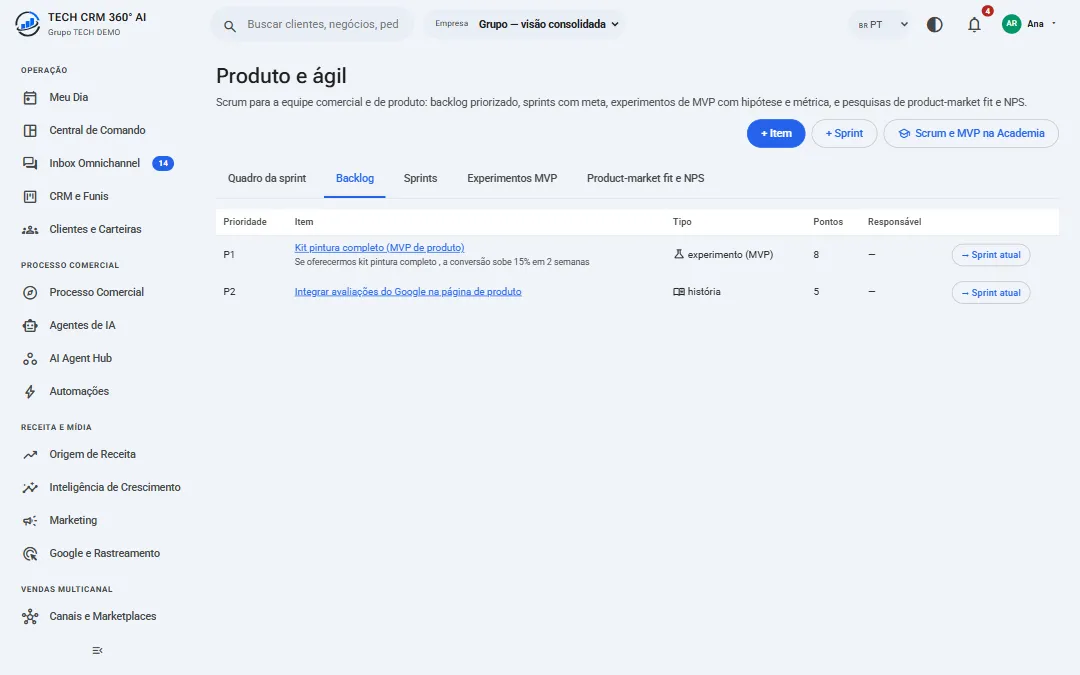
colunas: Prioridade, Item, Tipo, Pontos, Responsável.
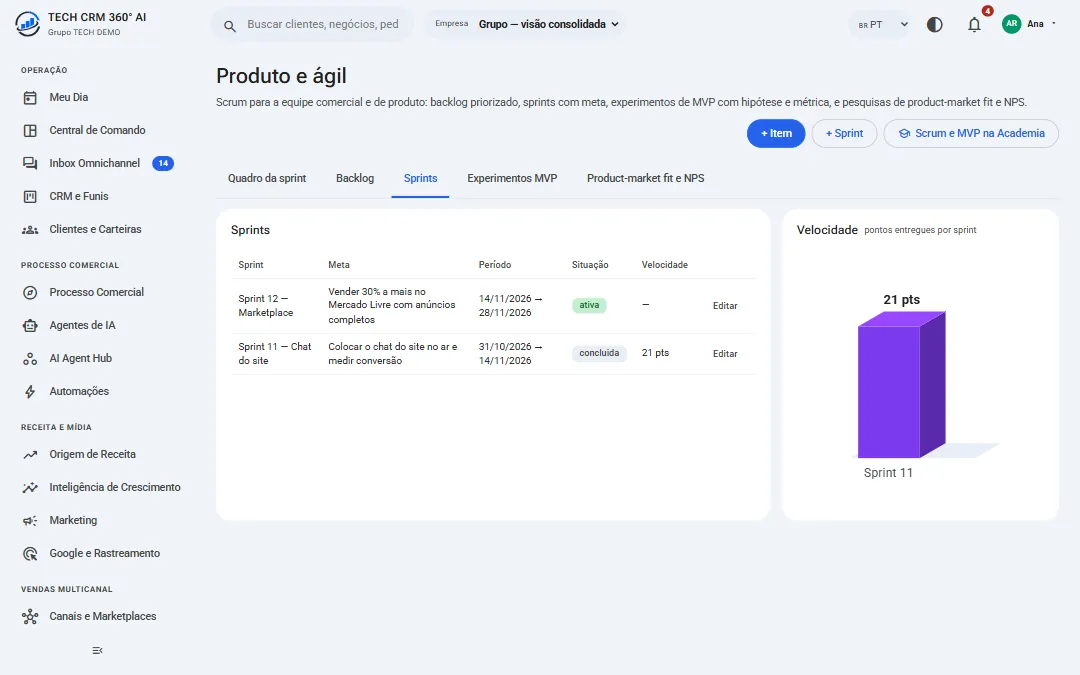
blocos: Sprints, Velocidade • colunas: Sprint, Meta, Período, Situação, Velocidade.
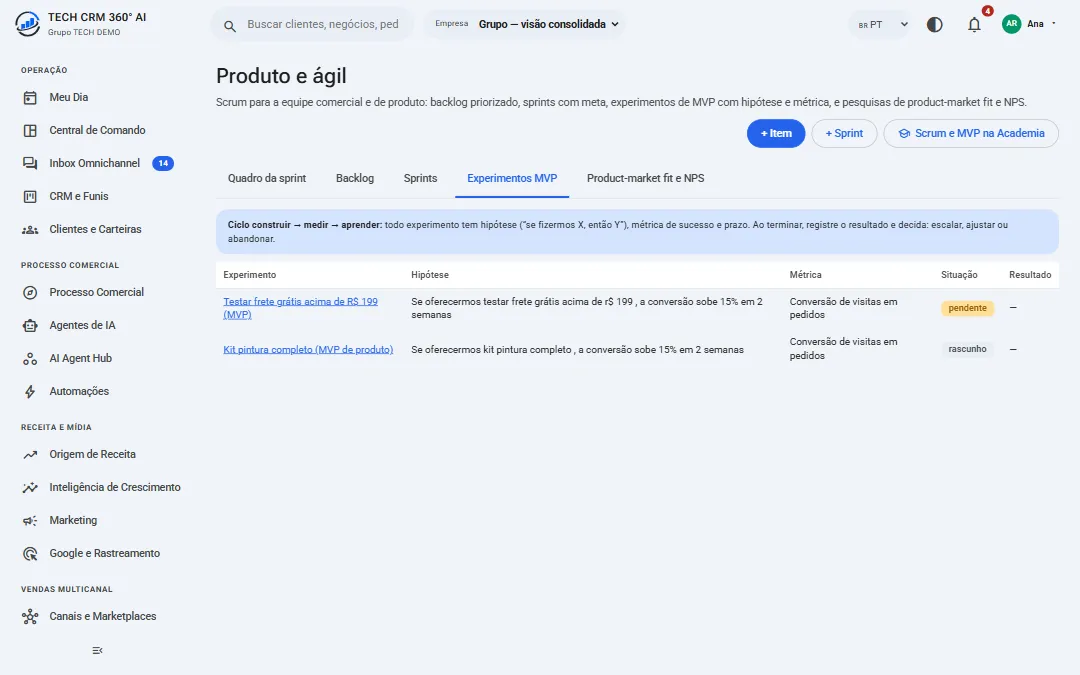
colunas: Experimento, Hipótese, Métrica, Situação, Resultado.
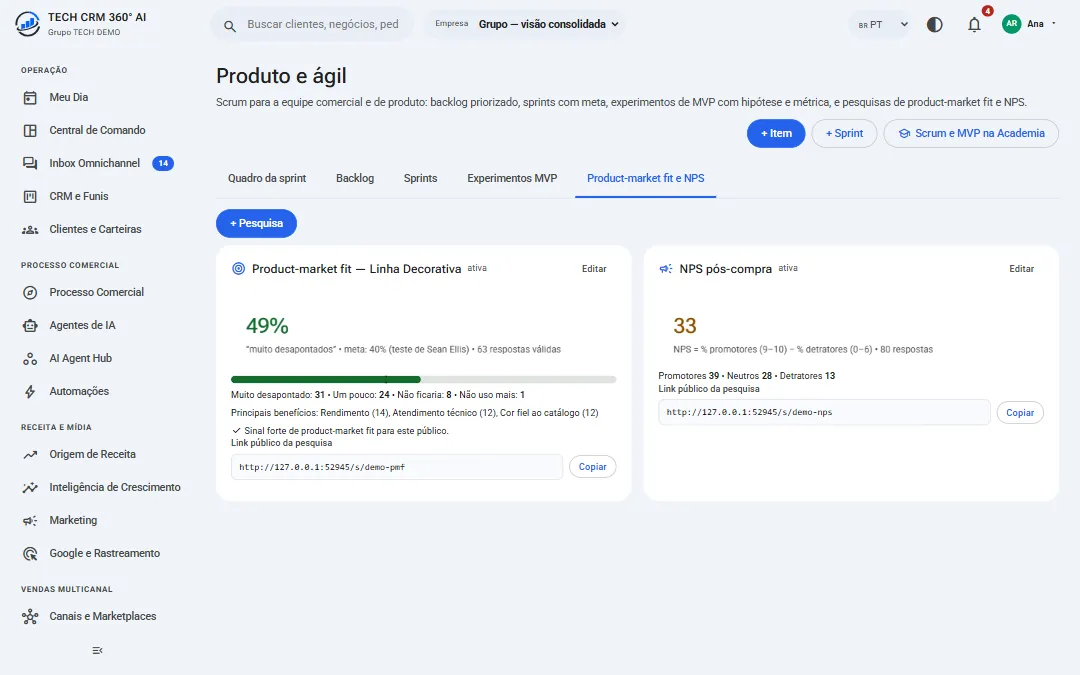
blocos: Product-market fit — Linha Decorativa, NPS pós-compra.
Academia
Todos os planosMenu › Gestão › AcademiaTreinamento da equipe em trilhas (modelos de venda, métricas de gestão, produto e métodos ágeis, Google e marketing digital), com quizzes, calculadoras e ranking de pontos.
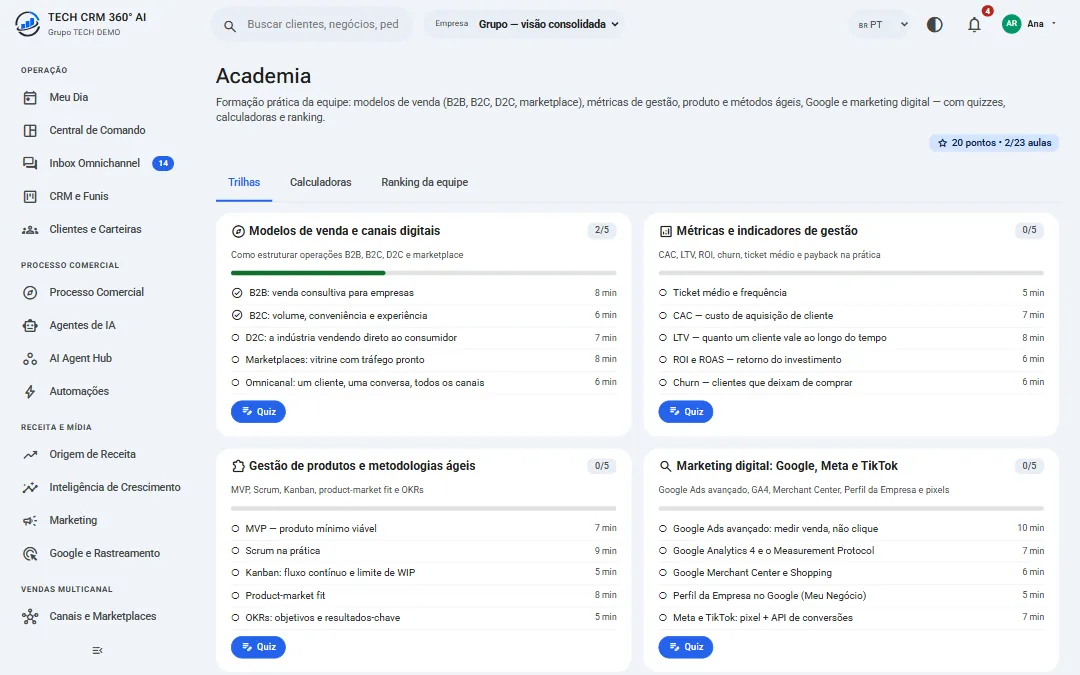
Abas da tela
A tela abre na aba Trilhas (print acima). As demais:
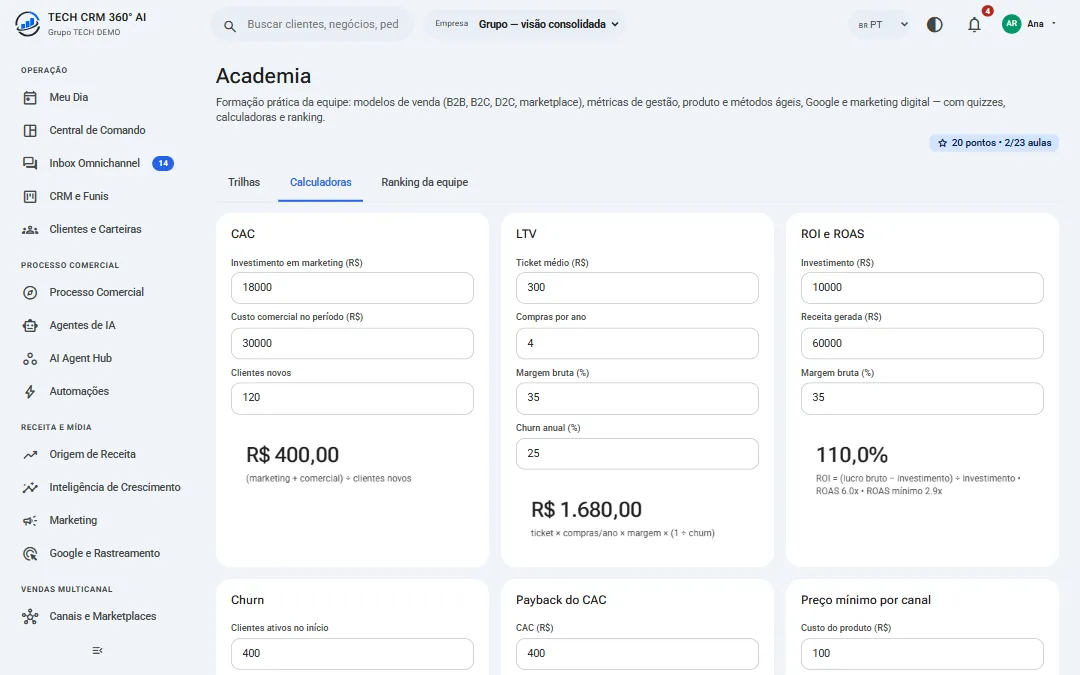
blocos: CAC, LTV, ROI e ROAS, Churn, Payback do CAC, Preço mínimo por canal.
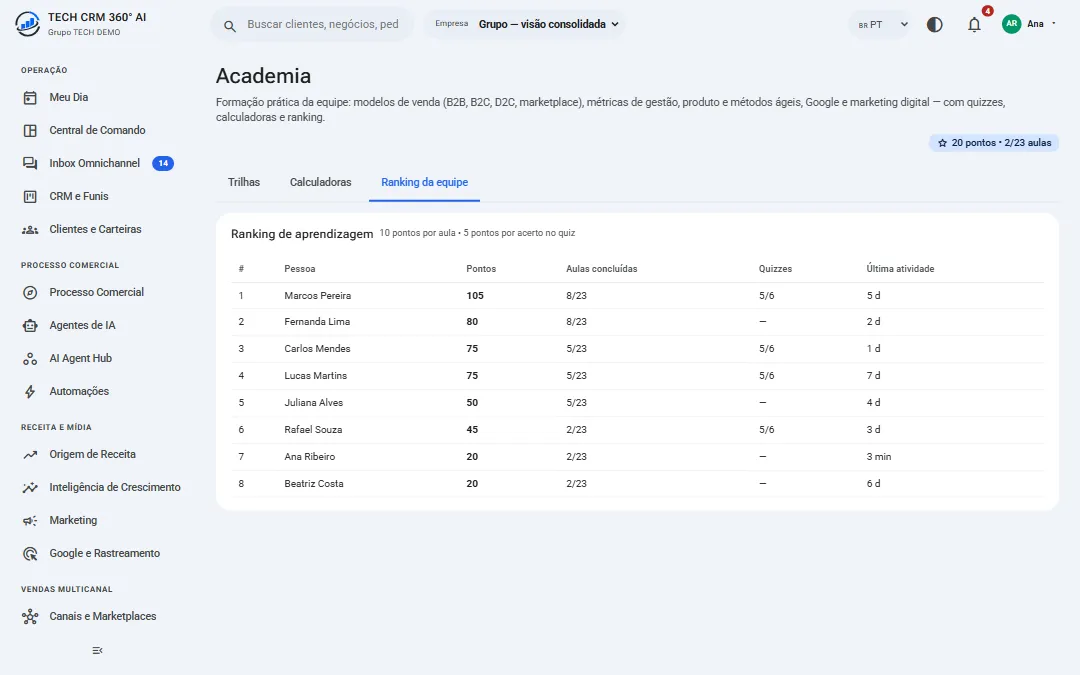
blocos: Ranking de aprendizagem • colunas: #, Pessoa, Pontos, Aulas concluídas, Quizzes, Última atividade.
Financeiro
Todos os planosMenu › Gestão › FinanceiroPedido, faturamento e recebimento são coisas diferentes e aparecem separados. Um pagamento só é confirmado por conciliação manual ou pelo aviso do provedor de pagamento.
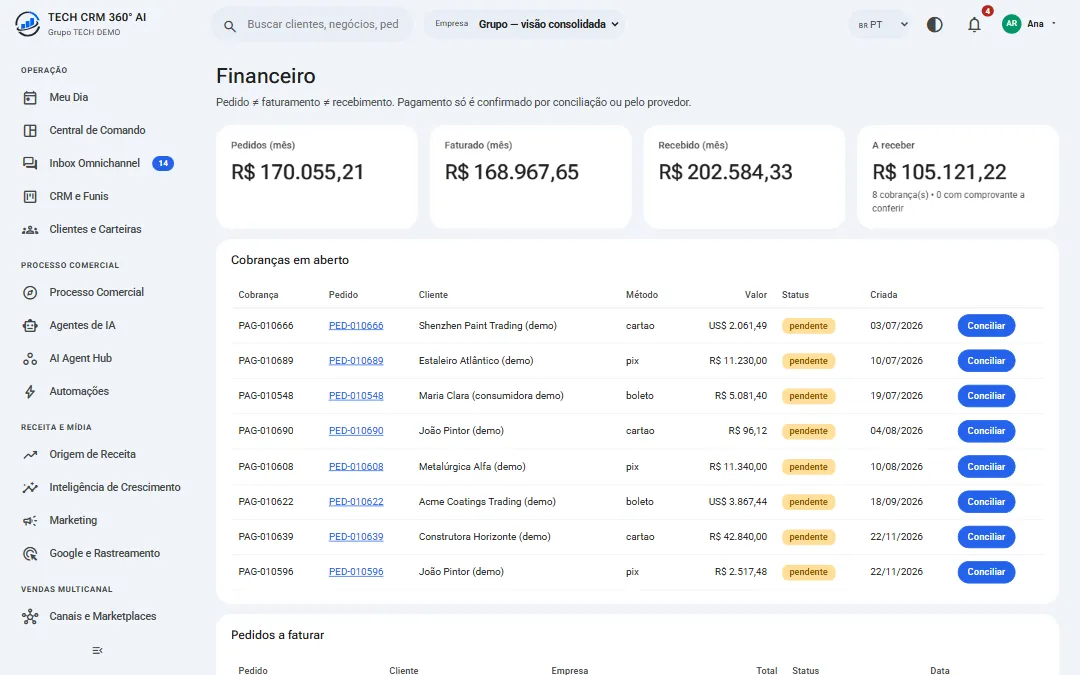
O que aparece na tela
- Indicadores no topo: Pedidos (mês), Faturado (mês), Recebido (mês), A receber.
- Blocos: Cobranças em aberto, Pedidos a faturar.
Relatórios
Todos os planosMenu › Gestão › RelatóriosFaça perguntas em linguagem natural sobre os dados que o seu perfil pode ver. Cada resposta indica a fonte, os filtros e o período usados.
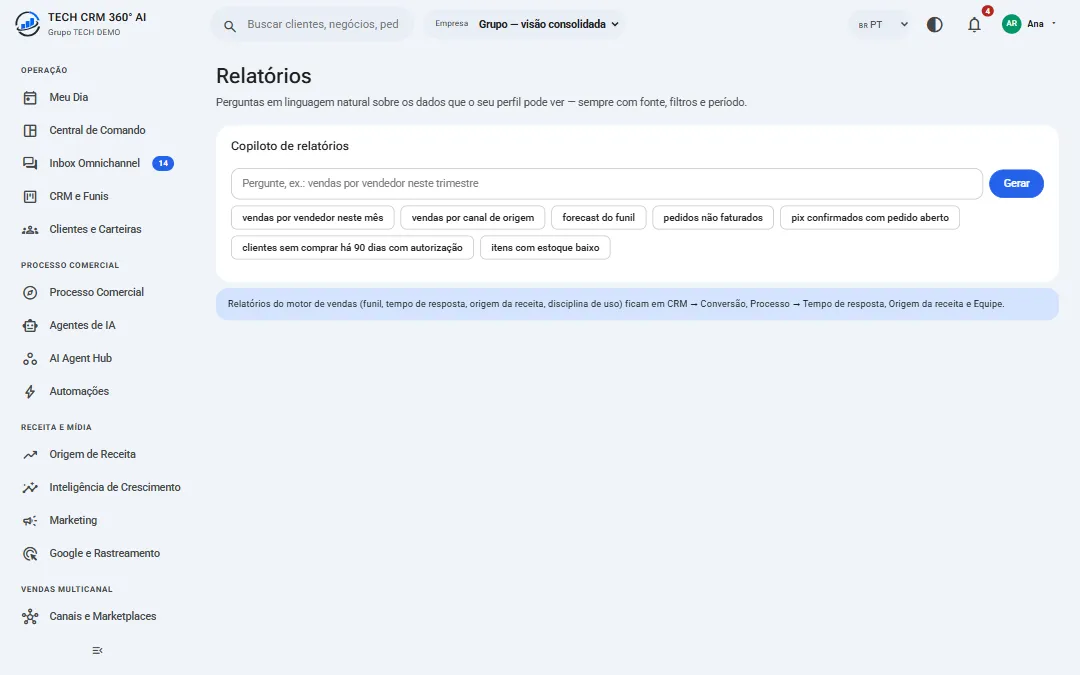
O que aparece na tela
- Blocos: Copiloto de relatórios.
Supervisão e Auditoria
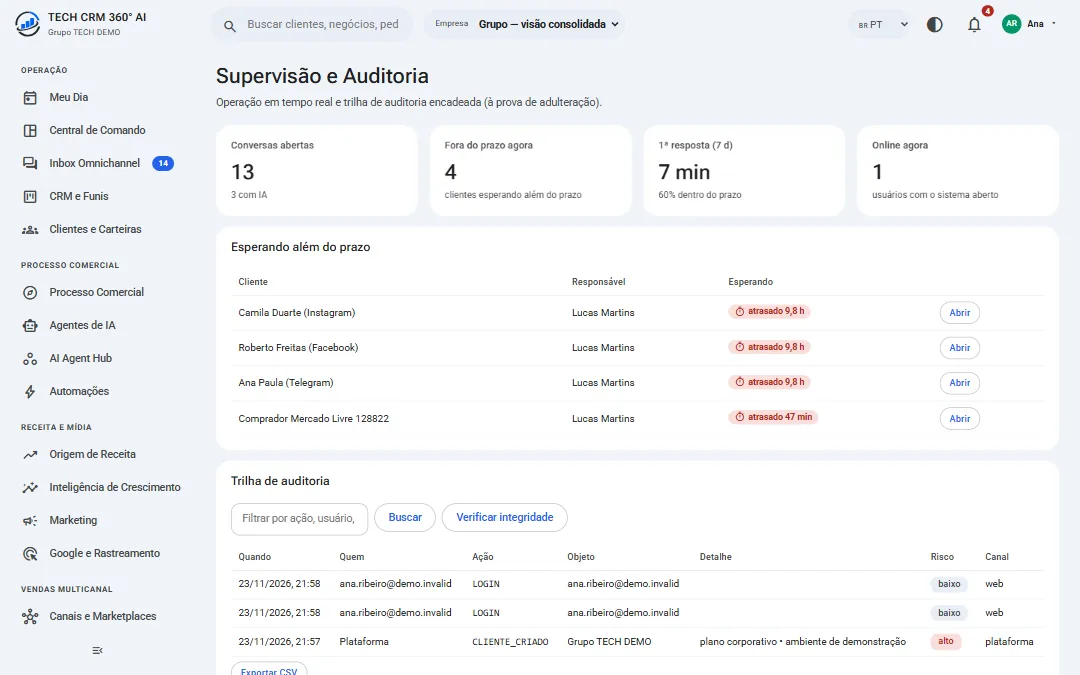
Planos CorporativoMenu › Gestão › Supervisão e AuditoriaOperação em tempo real (conversas abertas, fora do prazo, quem está online) e a trilha de auditoria encadeada por hash: cada ação relevante fica registrada e qualquer adulteração do histórico é detectada.
O que aparece na tela
- Indicadores no topo: Conversas abertas, Fora do prazo agora, 1ª resposta (7 d), Online agora.
- Blocos: Esperando além do prazo, Trilha de auditoria.
8Administração
Empresas, usuários, integrações, aprovações, plano e configurações.
Empresas e Hierarquia
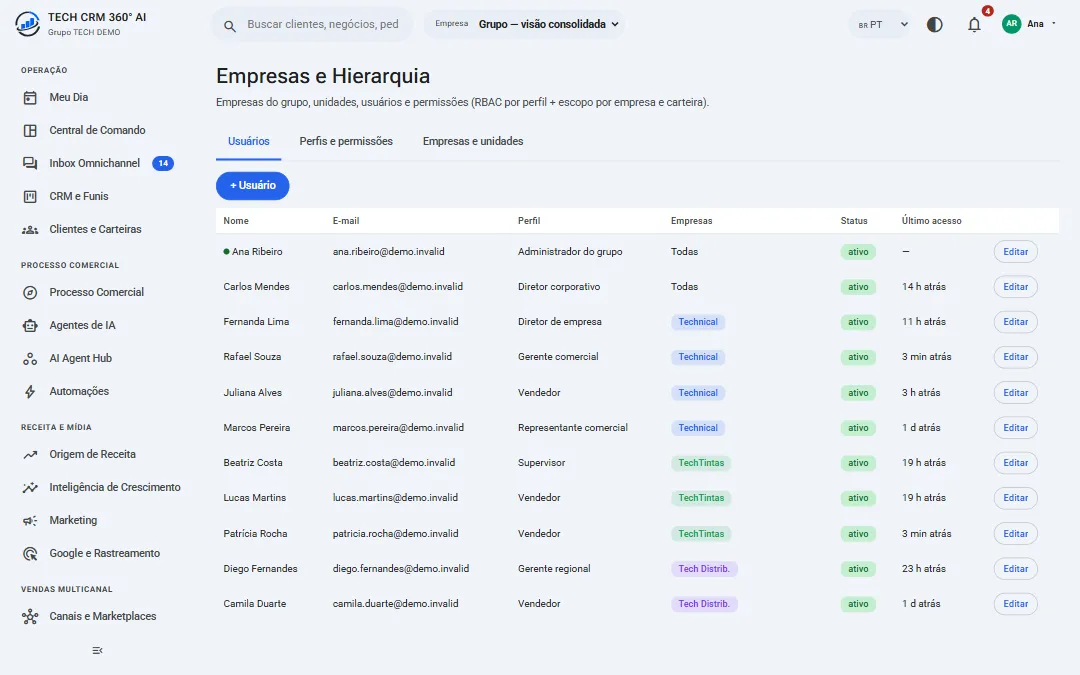
Todos os planosMenu › Administração › Empresas e HierarquiaEmpresas do grupo, unidades, usuários e permissões (perfil + escopo por empresa e carteira).
Como usar
- Na aba Usuários, cadastre um usuário com nome, e-mail, perfil e empresas. O sistema gera uma senha provisória, trocada no primeiro acesso.
- Use Redefinir senha para gerar uma nova senha provisória (encerra as sessões do usuário).
- Na aba Perfis e permissões, marque ou desmarque permissões de cada perfil e a alçada de desconto.
Abas da tela
A tela abre na aba Usuários (print acima). As demais:
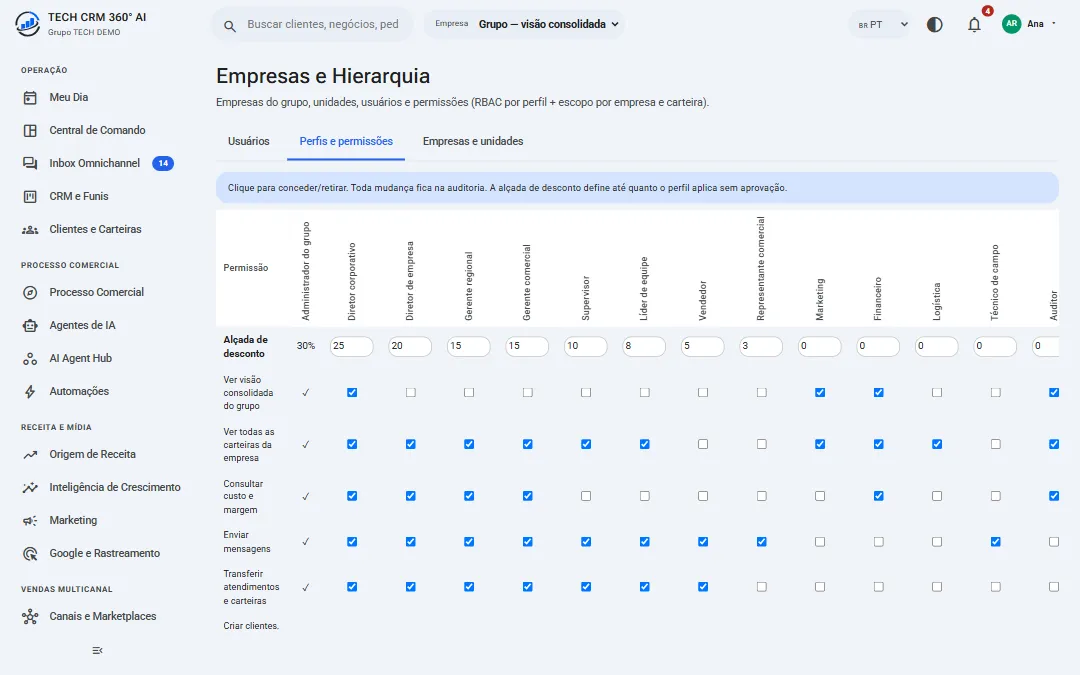
colunas: Permissão, Administrador do grupo, Diretor corporativo, Diretor de empresa, Gerente regional, Gerente comercial, Supervisor, Líder de equipe.
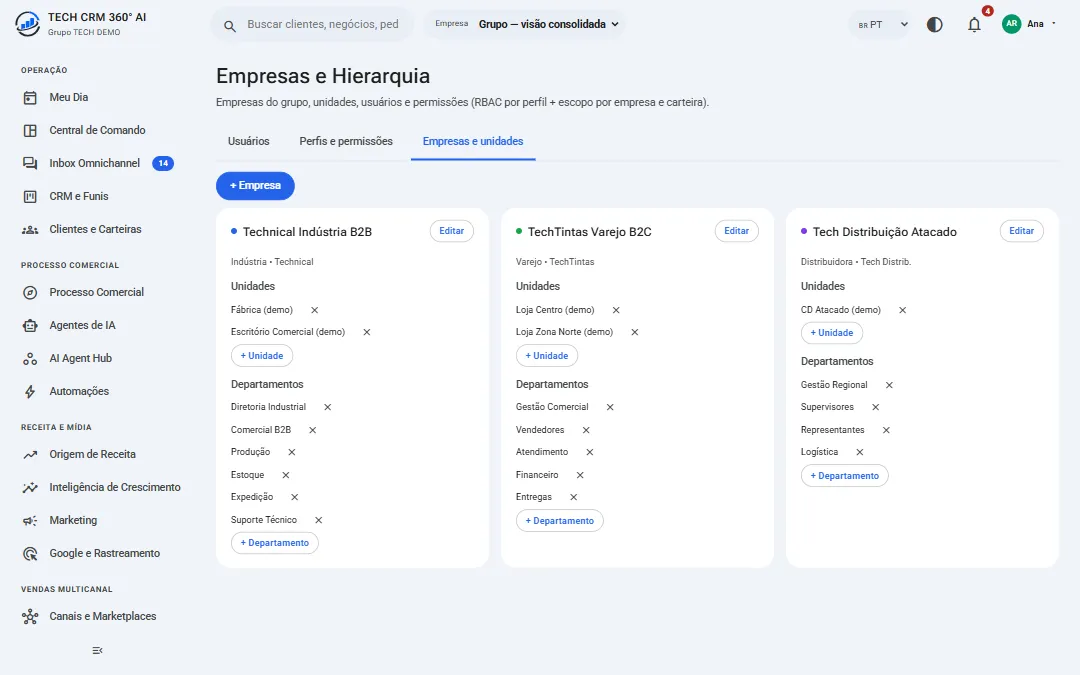
blocos: Technical Indústria B2B, TechTintas Varejo B2C, Tech Distribuição Atacado.
Integrações
Todos os planosMenu › Administração › IntegraçõesWhatsApp oficial (Cloud API da Meta), captação de anúncios (Meta, Google, LinkedIn), Pix, provedor de pagamento, IA, API e webhooks. Todas as credenciais ficam criptografadas no servidor e nunca voltam para o navegador.
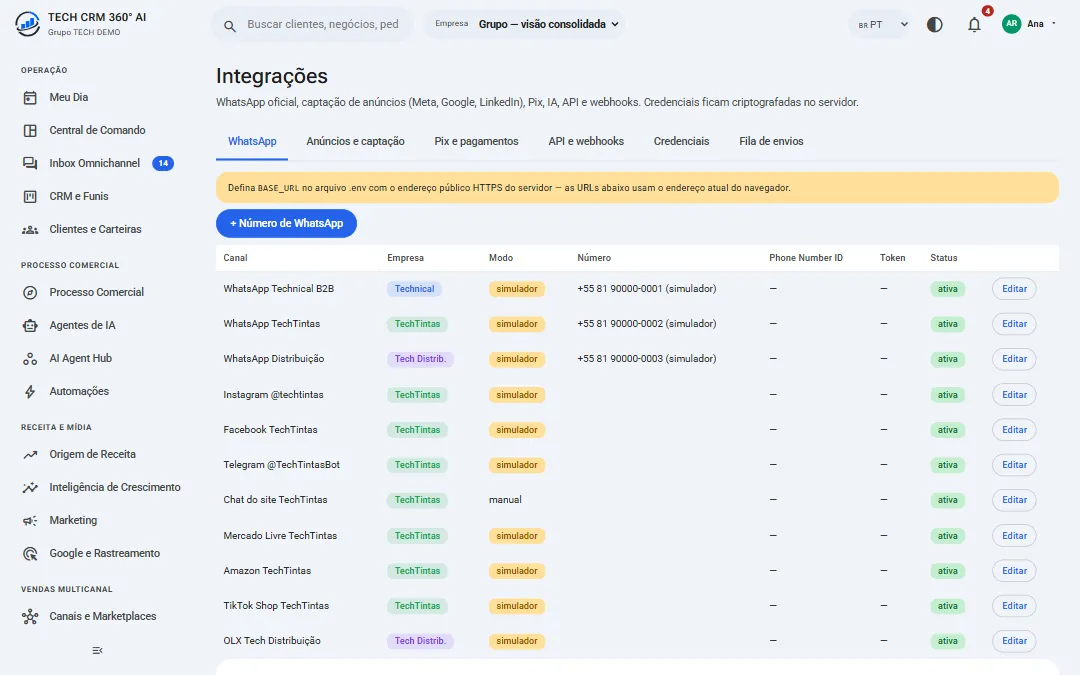
Como usar
- WhatsApp: crie o app na Meta, cadastre o número, gere o token permanente e informe-o aqui com o Phone Number ID; configure o webhook com a URL exibida.
- Anúncios e captação: copie as URLs de webhook para Meta Lead Ads e Google Ads; use o formulário do site com forms.js.
- Pix e pagamentos: cadastre a chave Pix de cada empresa e o segredo do webhook do seu provedor.
- API e webhooks: crie chaves de API com escopos mínimos, conecte assistentes de IA pelo servidor MCP e cadastre webhooks de saída (assinados com HMAC).
- Fila de envios: acompanhe mensagens e tarefas externas, com novas tentativas automáticas.
O que aparece na tela
- Blocos: Webhook do WhatsApp (Meta).
Abas da tela
A tela abre na aba WhatsApp (print acima). As demais:
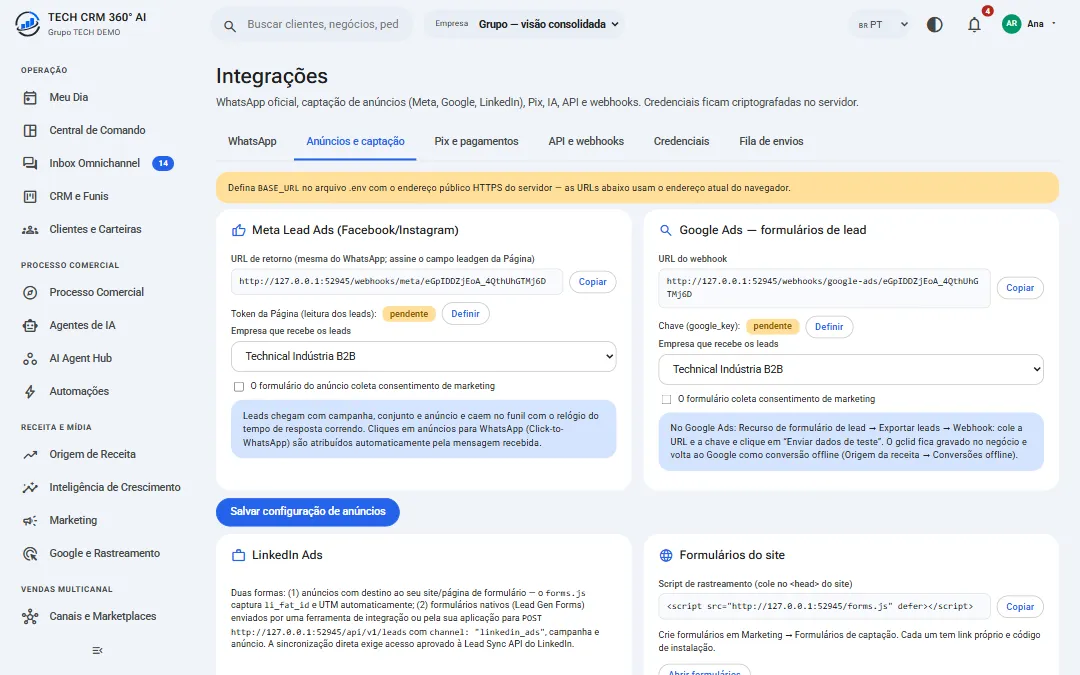
blocos: Meta Lead Ads (Facebook/Instagram), Google Ads — formulários de lead, LinkedIn Ads, Formulários do site.
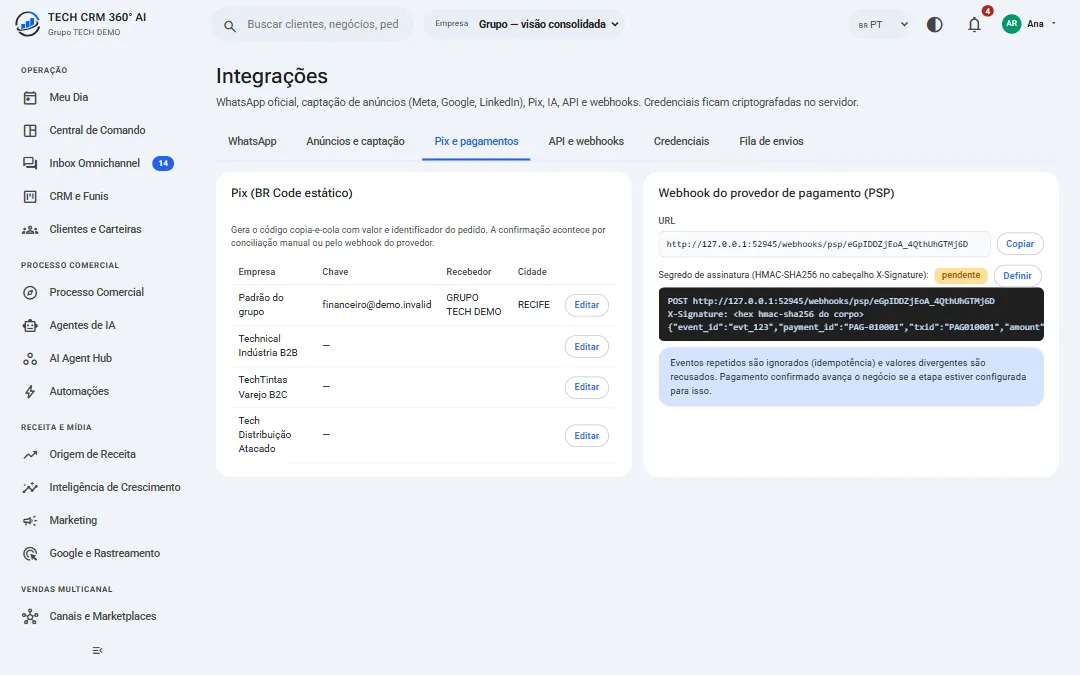
blocos: Pix (BR Code estático), Webhook do provedor de pagamento (PSP) • colunas: Empresa, Chave, Recebedor, Cidade.
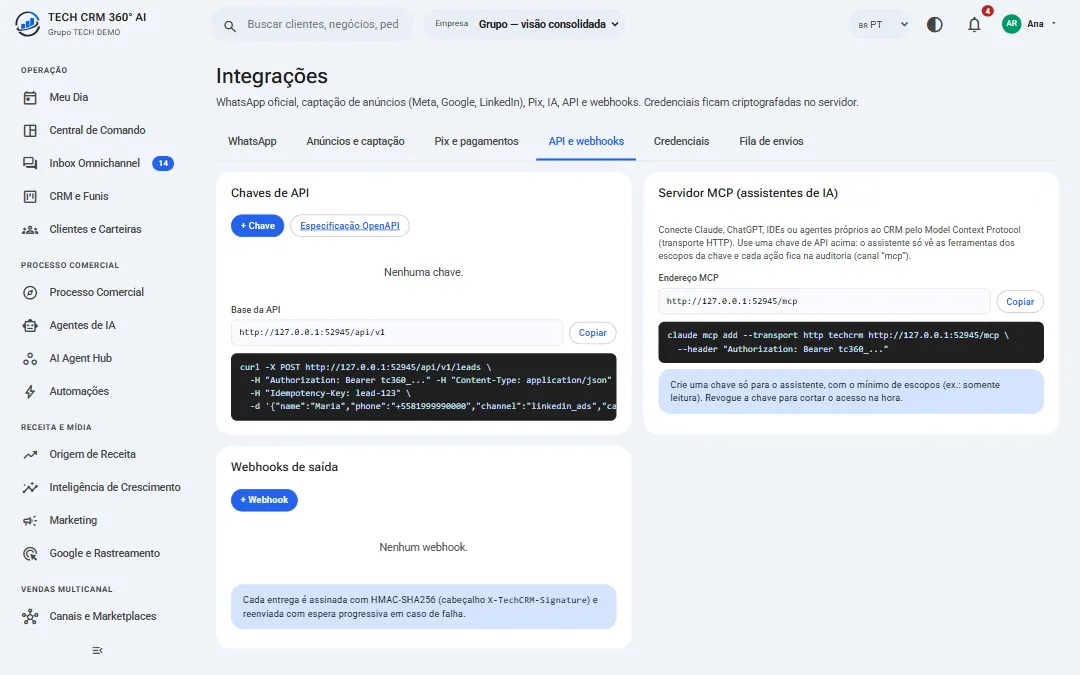
blocos: Chaves de API, Servidor MCP (assistentes de IA), Webhooks de saída.
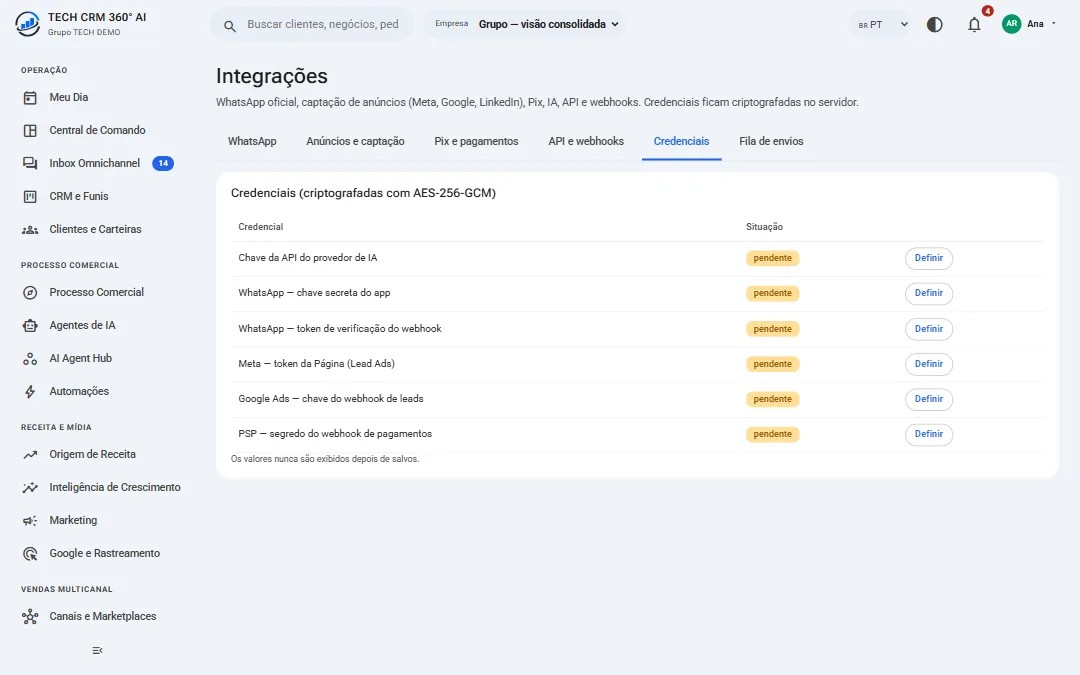
blocos: Credenciais (criptografadas com AES-256-GCM) • colunas: Credencial, Situação.
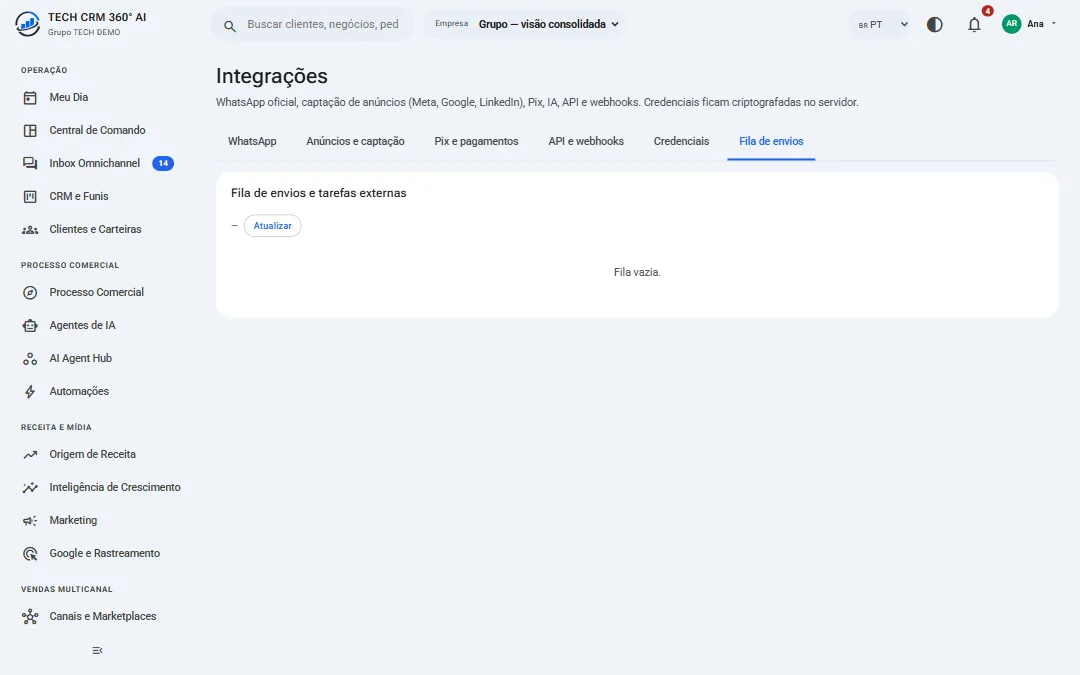
blocos: Fila de envios e tarefas externas.
BASE_URL no arquivo .env com o endereço público HTTPS do servidor — as URLs de webhook mostradas usam esse endereço.Hub de Integrações
Planos CorporativoMenu › Administração › Hub de IntegraçõesConecte ERP, outro CRM, gateway de pagamento, sistemas industriais (PCP, WMS, LIMS) ou tintométricos por API, com mapeamento de campos, leitura agendada e envio automático. O sistema de origem continua sendo a fonte de verdade fiscal e financeira.
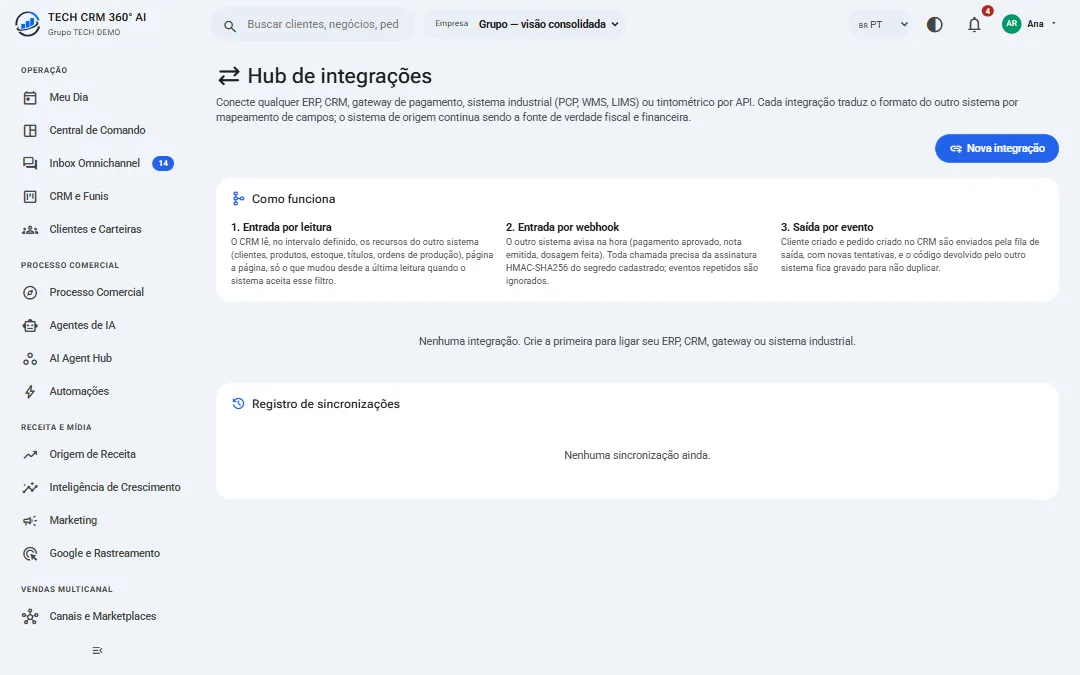
O que aparece na tela
- Blocos: Como funciona, Registro de sincronizações.
- Botões principais: Nova integração.
Aprovações
Todos os planosMenu › Administração › AprovaçõesDescontos acima da alçada e orçamentos abaixo da margem mínima. Quem pediu não pode aprovar o próprio pedido (segregação de funções).
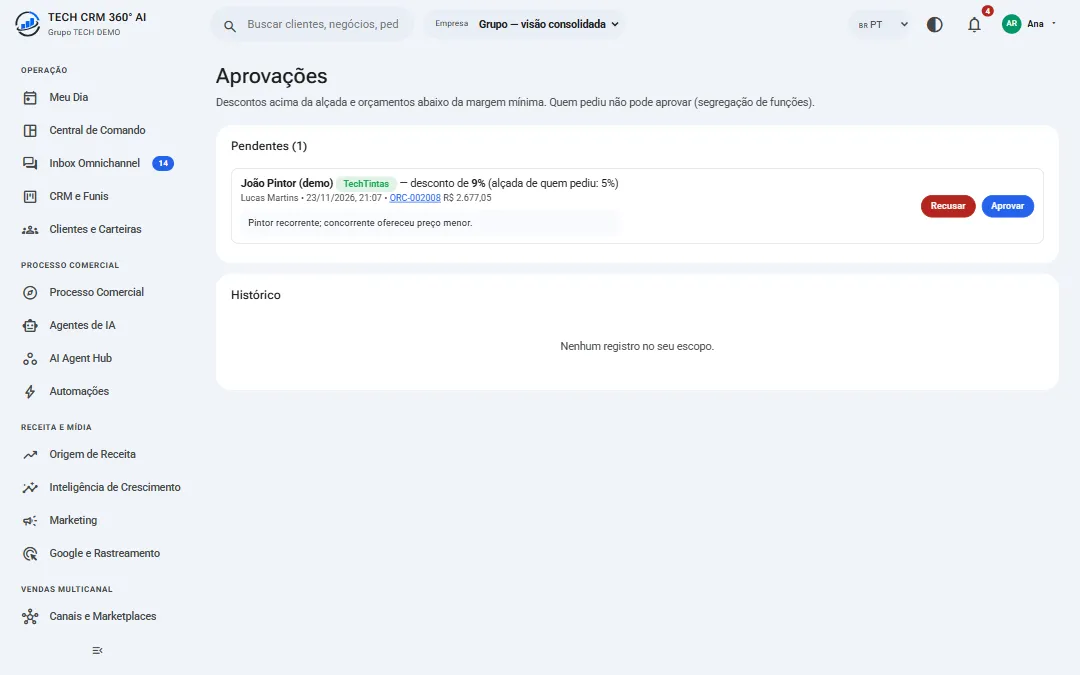
O que aparece na tela
- Blocos: Pendentes (1), Histórico.
Plano e Assinatura
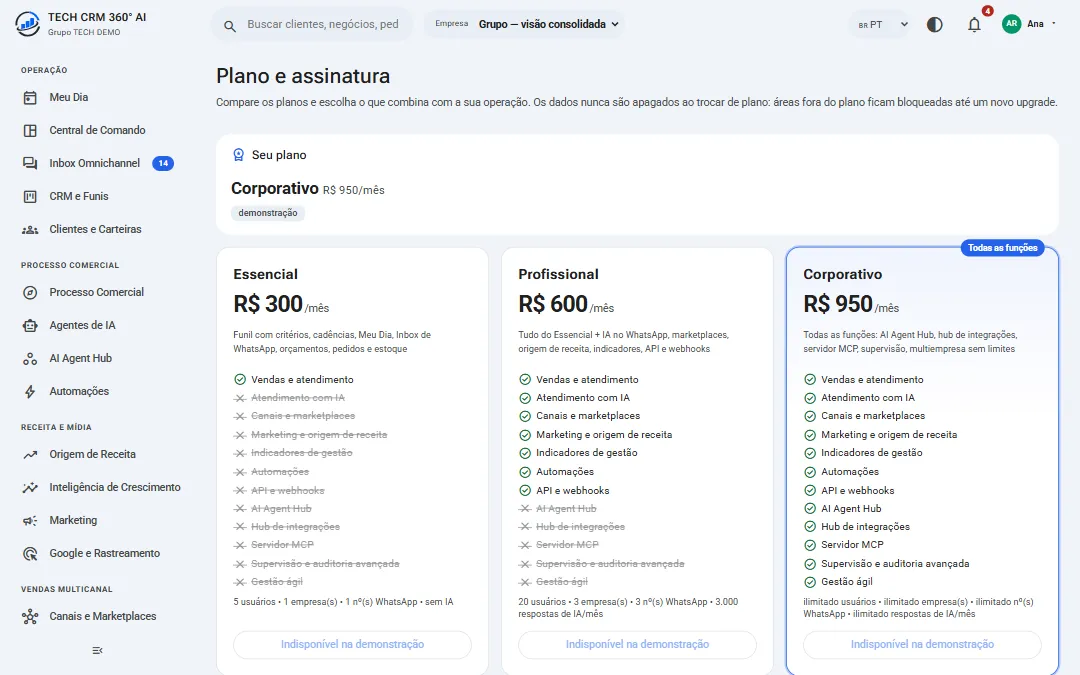
Todos os planosMenu › Administração › Plano e AssinaturaO administrador do grupo vê o plano atual, compara os planos e faz a troca. Com o Mercado Pago ativado no servidor, a assinatura é mensal e recorrente; o plano muda assim que o pagamento é aprovado.
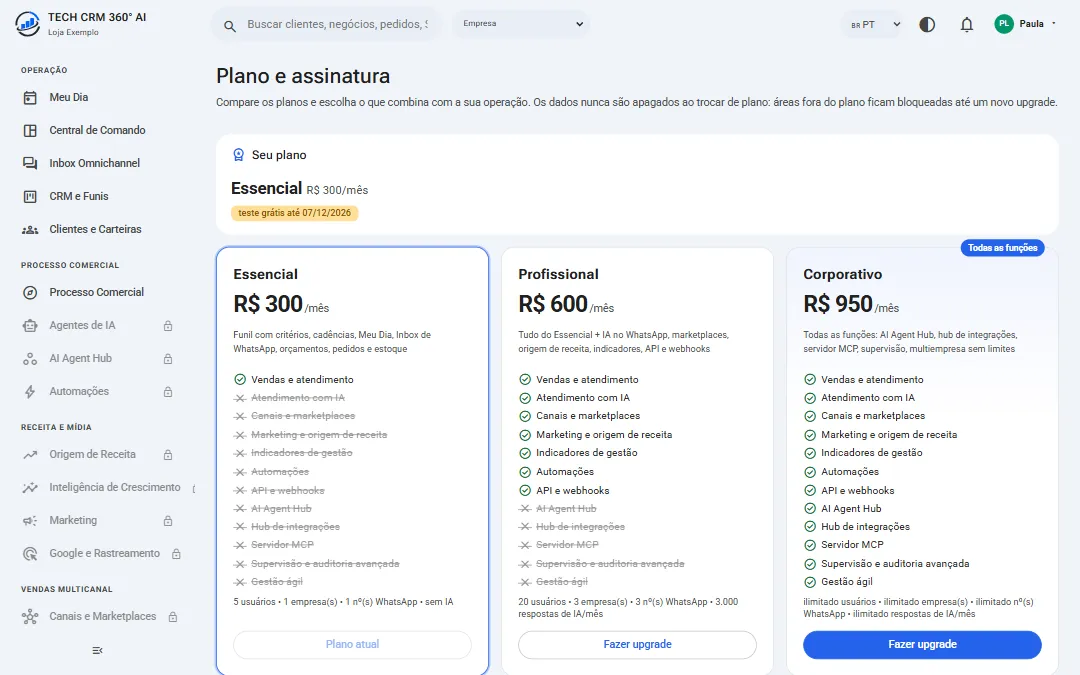
- Clique em Fazer upgrade (ou Mudar para este plano) no plano desejado e confirme.
- Com Mercado Pago: você é levado ao Mercado Pago para autorizar a cobrança mensal e volta ao sistema. O plano muda quando o pagamento é aprovado.
- Sem Mercado Pago configurado: o plano muda na hora e a cobrança é combinada com o suporte.
- Para cancelar, use Cancelar assinatura: o acesso continua até a próxima data de cobrança e depois o sistema fica somente leitura.
Configurações
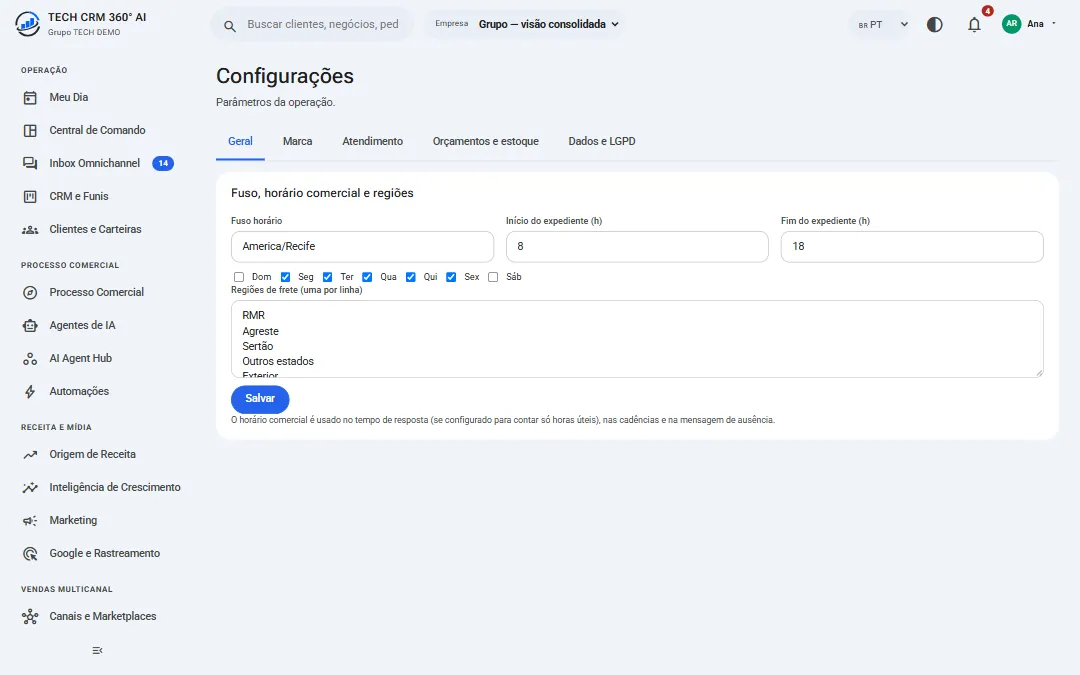
Todos os planosMenu › Administração › ConfiguraçõesParâmetros da operação: fuso e horário comercial, marca (nome, cor e logo), regras de atendimento e campanhas, orçamentos e estoque, e dados e privacidade (LGPD).
O que aparece na tela
- Blocos: Fuso, horário comercial e regiões.
Abas da tela
A tela abre na aba Geral (print acima). As demais:
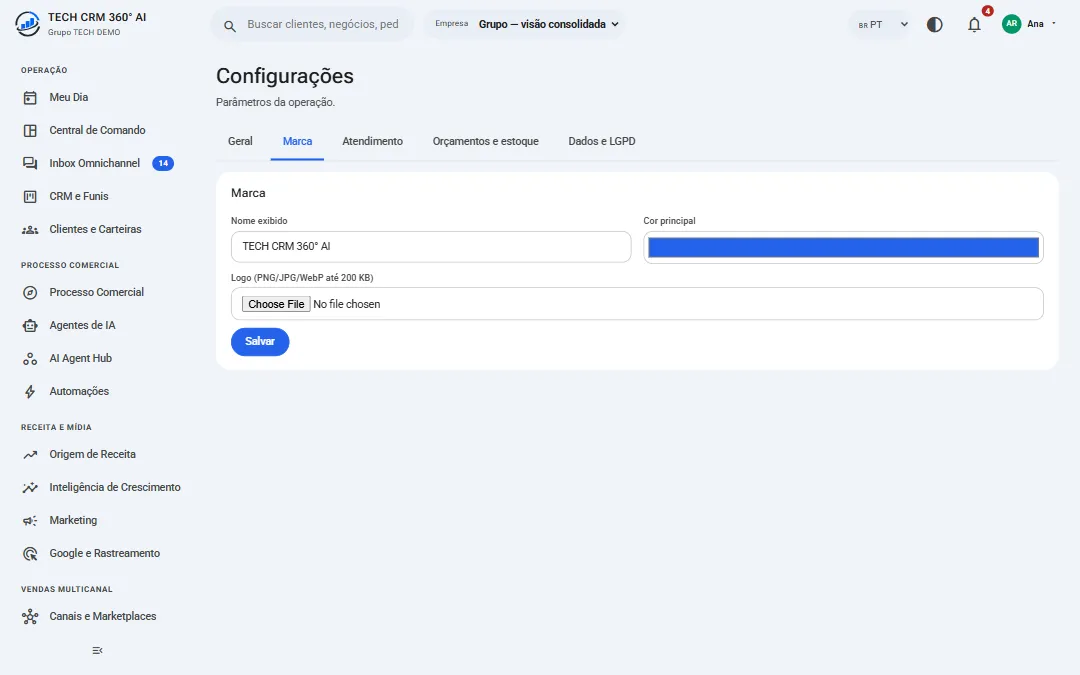
blocos: Marca.
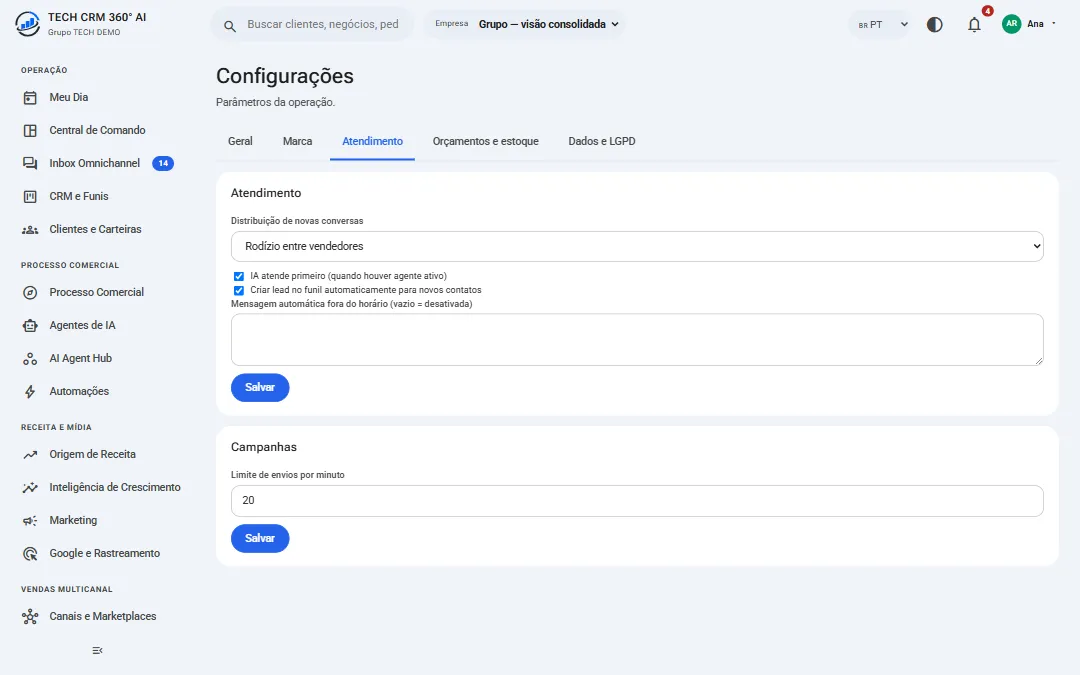
blocos: Atendimento, Campanhas.
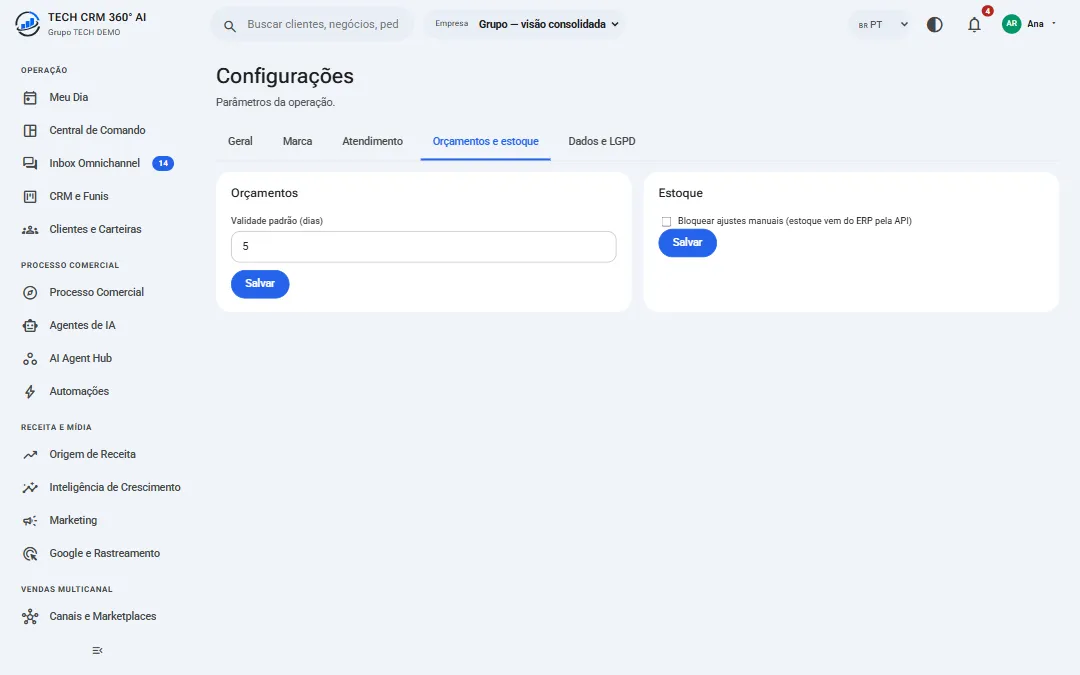
blocos: Orçamentos, Estoque.
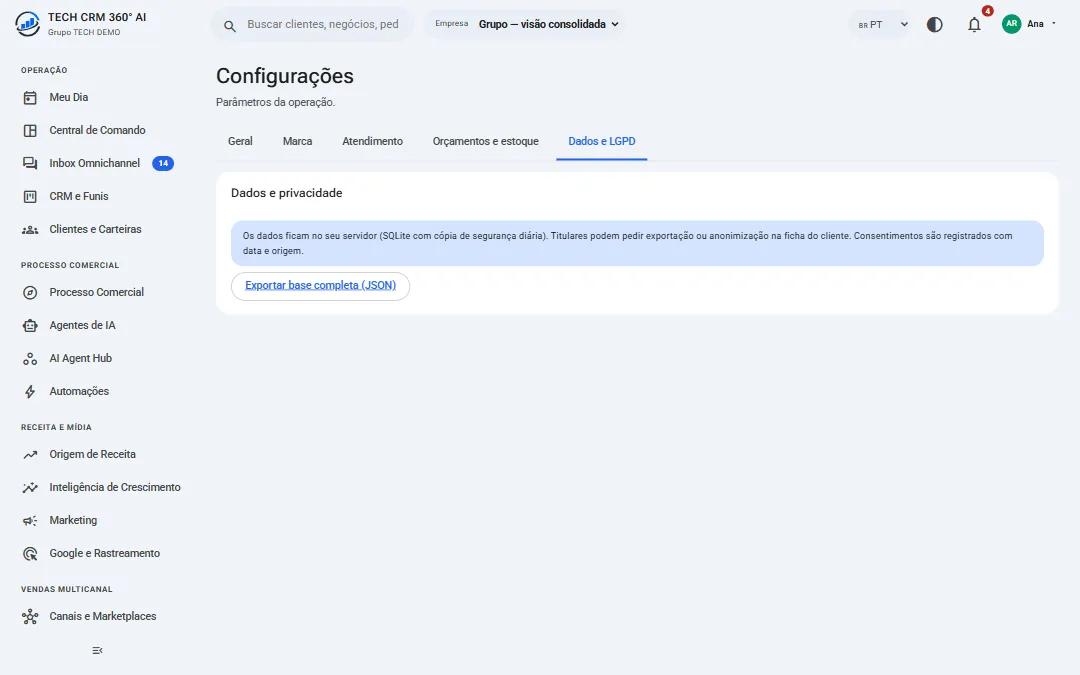
blocos: Dados e privacidade.
9Planos
Planos e funções
Valores e funções padrão (o administrador da plataforma pode alterá-los no console). O teste grátis libera tudo o que o plano escolhido inclui.
| Função | EssencialR$ 300/mês | ProfissionalR$ 600/mês | CorporativoR$ 950/mês |
|---|---|---|---|
| Vendas e atendimentoFunil com critérios, cadências, Meu Dia, Inbox de WhatsApp, clientes e carteiras, orçamentos, pedidos, estoque, financeiro e relatórios. | ✔ | ✔ | ✔ |
| Atendimento com IAAgente de IA no WhatsApp que consulta preço, estoque e frete, monta orçamento e transfere para o vendedor. | — | ✔ | ✔ |
| Canais e marketplacesInstagram, Messenger, Telegram, chat do site, Mercado Livre, Amazon, TikTok Shop e OLX no mesmo CRM. | — | ✔ | ✔ |
| Marketing e origem de receitaReceita medida do clique ao pagamento, campanhas, formulários, pesquisas, experimentos e inteligência de crescimento. | — | ✔ | ✔ |
| Indicadores de gestãoCAC, LTV, ROI, churn, ticket médio e payback calculados com os dados reais do CRM. | — | ✔ | ✔ |
| AutomaçõesRegras e rotinas automáticas de acompanhamento. | — | ✔ | ✔ |
| API e webhooksAPI REST com chaves por escopo e webhooks assinados para integrar ERP e sistemas próprios. | — | ✔ | ✔ |
| AI Agent Hub50 agentes de IA especializados, orquestração entre agentes, fluxos e trilha imutável de decisões. | — | — | ✔ |
| Hub de integraçõesConecte ERP, e-commerce e qualquer sistema por API, com leitura agendada e envio automático. | — | — | ✔ |
| Servidor MCPConecte Claude, ChatGPT e outros assistentes de IA diretamente ao CRM. | — | — | ✔ |
| Supervisão e auditoria avançadaPainel de supervisão das equipes e trilha de auditoria encadeada. | — | — | ✔ |
| Gestão ágilBacklog, sprints e experimentos de produto. | — | — | ✔ |
| Usuários | 5 | 20 | ilimitado |
| Empresas | 1 | 3 | ilimitado |
| Números de WhatsApp | 1 | 3 | ilimitado |
| Respostas de IA por mês | — | 3.000 | ilimitado |
| Chaves de API | — | 5 | ilimitado |
10Administração do servidor
Console da plataforma
Em /plataforma, quem vende e administra o produto gerencia os clientes (licenças), planos, marca e cópias de segurança. O acesso é separado do acesso dos clientes.
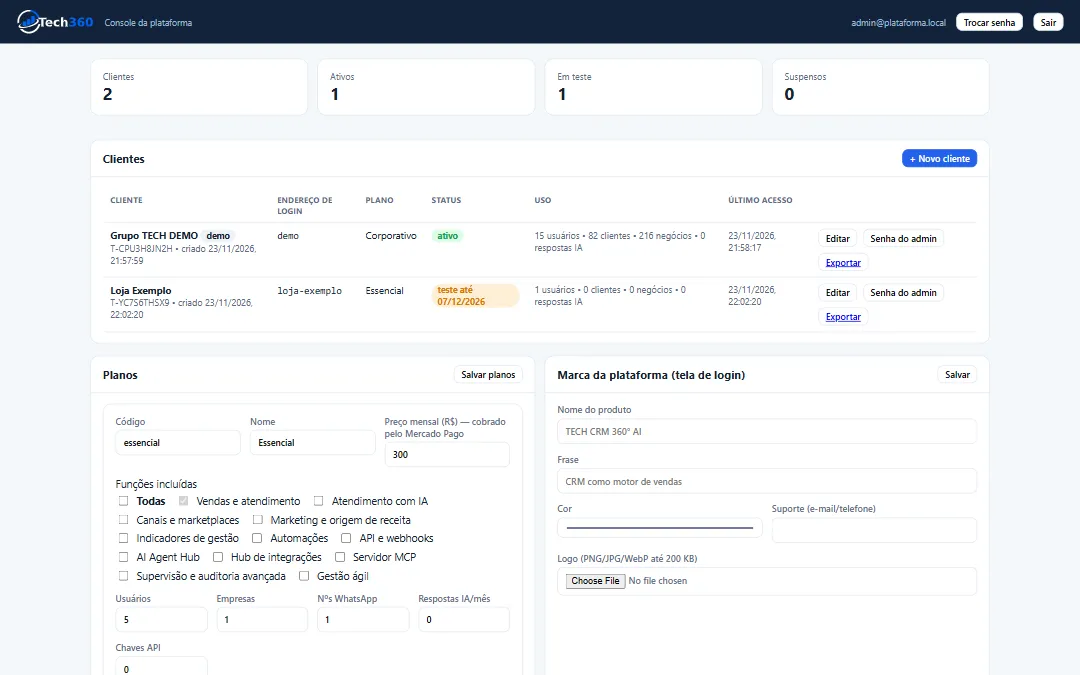
- Novo cliente: cria a empresa, o administrador e uma senha provisória (exibida uma única vez).
- Editar: troca plano, situação (ativo, teste, suspenso), dias de teste e limites específicos do cliente. Suspender encerra as sessões na hora.
- Senha do admin: gera nova senha provisória para o administrador do cliente.
- Exportar: baixa todos os dados do cliente em JSON.
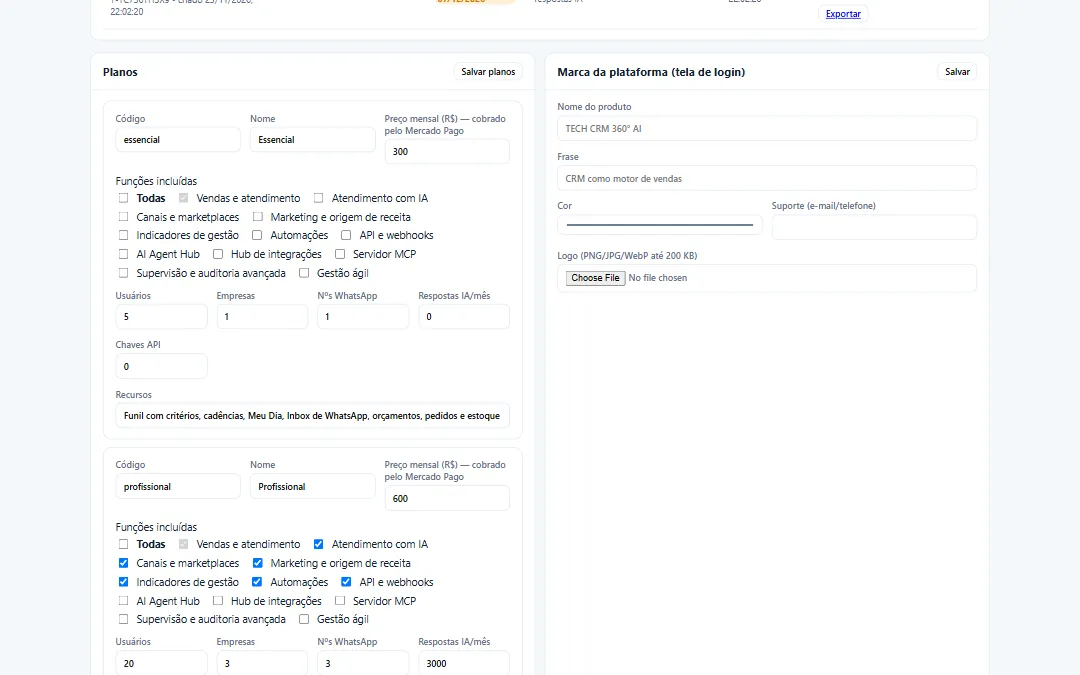
- Planos: nome, preço mensal (cobrado pelo Mercado Pago), funções incluídas e limites.
- Marca: nome do produto, frase, cor, contato de suporte e logo exibidos na tela de entrada.
- Backup: baixa uma cópia completa do banco de dados.
Instalação
Para testar no computador (Windows)
- Instale o Node.js 22.13 ou superior (nodejs.org).
- Dê dois cliques em
iniciar.bat. Na primeira vez ele copia.env.examplepara.env. - O navegador abre em
http://localhost:3000. As credenciais do primeiro acesso ficam emdata/PRIMEIRO_ACESSO.txt— guarde-as e apague o arquivo.
Em produção
- Servidor Linux com um domínio apontado (ex.:
crm.suaempresa.com.br). - No
.env:BASE_URL=https://crm.suaempresa.com.br,DOMINIO,COOKIE_SECURE=1,TRUST_PROXY=1eDEMO_TENANT=0. - Execute
docker compose up -d(CRM + HTTPS automático). Sem Docker, rodenode server/index.jscom um gerenciador de processos atrás de um proxy HTTPS. - Guarde fora do servidor o arquivo
data/secret.key(ou a variávelAPP_SECRET) e as cópias diárias dedata/backups/(as 7 últimas são mantidas).
data/secret.key, as credenciais criptografadas (tokens do WhatsApp, chaves de IA etc.) não podem ser lidas. Faça cópia dela junto com o backup.Variáveis principais do .env
| Variável | Para que serve |
|---|---|
BASE_URL | Endereço público HTTPS (webhooks, OAuth, retorno do Mercado Pago). |
DEMO_TENANT | 1 cria o ambiente de demonstração com dados fictícios; use 0 em produção. |
SIGNUP, SIGNUP_TRIAL_DAYS, SIGNUP_PLAN | Cadastro pelo próprio cliente, dias de teste e plano padrão. |
MP_ACCESS_TOKEN, MP_WEBHOOK_SECRET | Cobrança das assinaturas pelo Mercado Pago. |
PLATFORM_ADMIN_EMAIL, PLATFORM_ADMIN_PASSWORD | Acesso ao console da plataforma. |
STORAGE_DRIVER, AUTH_PROVIDER | Opcional: Cloud Firestore como banco e Firebase Authentication para login. |
Cobrança pelo Mercado Pago
- No Mercado Pago, em Suas integrações › Credenciais, copie o Access Token (para testar, use o token e as contas de teste).
- No
.env, preenchaMP_ACCESS_TOKENe confira oBASE_URLem HTTPS. - Em Suas integrações › Webhooks, cadastre
https://SEU-DOMINIO/webhooks/mercadopagocom os eventos de assinaturas e copie a chave secreta paraMP_WEBHOOK_SECRET. - Reinicie o servidor. A página de planos passa a mostrar o pagamento pelo Mercado Pago.
O plano de um cliente só muda depois que o servidor consulta a assinatura na API do Mercado Pago e confirma que ela foi autorizada, com o valor do plano. Avisos falsos, de outro cliente ou com valor menor não liberam nada.
Segurança e LGPD
- Senhas com scrypt, bloqueio após 5 tentativas e verificação em duas etapas (TOTP) opcional por usuário.
- Sessões com cookie HttpOnly e proteção contra CSRF; permissões revalidadas no servidor (perfil + empresa + carteira).
- Credenciais de integrações criptografadas com AES-256-GCM.
- Auditoria encadeada por hash, com verificação de integridade.
- Webhooks assinados (HMAC), idempotência e limites de requisição.
- Bloqueio de chamadas do servidor para redes internas (proteção contra SSRF).
- LGPD: consentimento registrado por canal, exportação dos dados do titular e campanhas que excluem quem não consentiu.
Solução de problemas
| Situação | O que fazer |
|---|---|
| “A porta 3000 já está em uso” | Defina outra porta em PORT no .env ou feche o programa que usa a porta. |
| “Muitas tentativas. Aguarde 15 minutos” | A conta foi bloqueada após 5 erros. Aguarde ou peça ao administrador para redefinir a senha. |
| Esqueci a senha | O administrador do grupo gera uma senha provisória em Empresas e Hierarquia › Usuários. Para o administrador do grupo, o console da plataforma tem “Senha do admin”. |
| Tela com cadeado / “faz parte do plano…” | A função não está no plano contratado. Veja Plano e assinatura. |
| “Período de teste encerrado” | O sistema fica somente leitura; escolha um plano em Plano e assinatura. |
| Mensagens do WhatsApp não chegam | Confira BASE_URL em HTTPS, a URL e o token de verificação do webhook na Meta, e o App Secret em Integrações › WhatsApp. Veja a aba Fila de envios. |
| Não consigo enviar mensagem ao cliente | Fora da janela de 24 horas, o WhatsApp só aceita templates aprovados. Verifique também o consentimento e o limite de contatos. |
| O plano não mudou depois de pagar | Confira o webhook do Mercado Pago e a chave MP_WEBHOOK_SECRET. Ao voltar do Mercado Pago, o sistema também confirma a assinatura automaticamente. |
Glossário
- CAC
- Custo de aquisição de cliente: (mídia + custo comercial) ÷ clientes novos.
- LTV
- Valor do cliente ao longo do tempo: ticket × compras por ano × margem × vida média.
- ROAS / MER
- Receita dividida pelo investimento em mídia.
- Churn
- Percentual de clientes do período anterior que não voltaram a comprar.
- ICP
- Perfil ideal de cliente; vira uma nota no negócio.
- RFM
- Segmentação por recência, frequência e valor das compras.
- Cadência
- Sequência programada de toques de follow-up.
- Janela de 24 h
- Regra do WhatsApp: após 24 horas da última mensagem do cliente, só templates aprovados podem ser enviados.
- MCP
- Model Context Protocol: padrão para conectar assistentes de IA (Claude, ChatGPT) a sistemas.
- Webhook
- Aviso automático que um sistema envia a outro quando algo acontece.